Bronnen & Productiviteit
8 min leestijd
Updated on:
Oct 6, 2025
Verwijderde iPhone-oproepen herstellen
Wil je je iPhone-logs terugkrijgen? Hier is je handleiding.
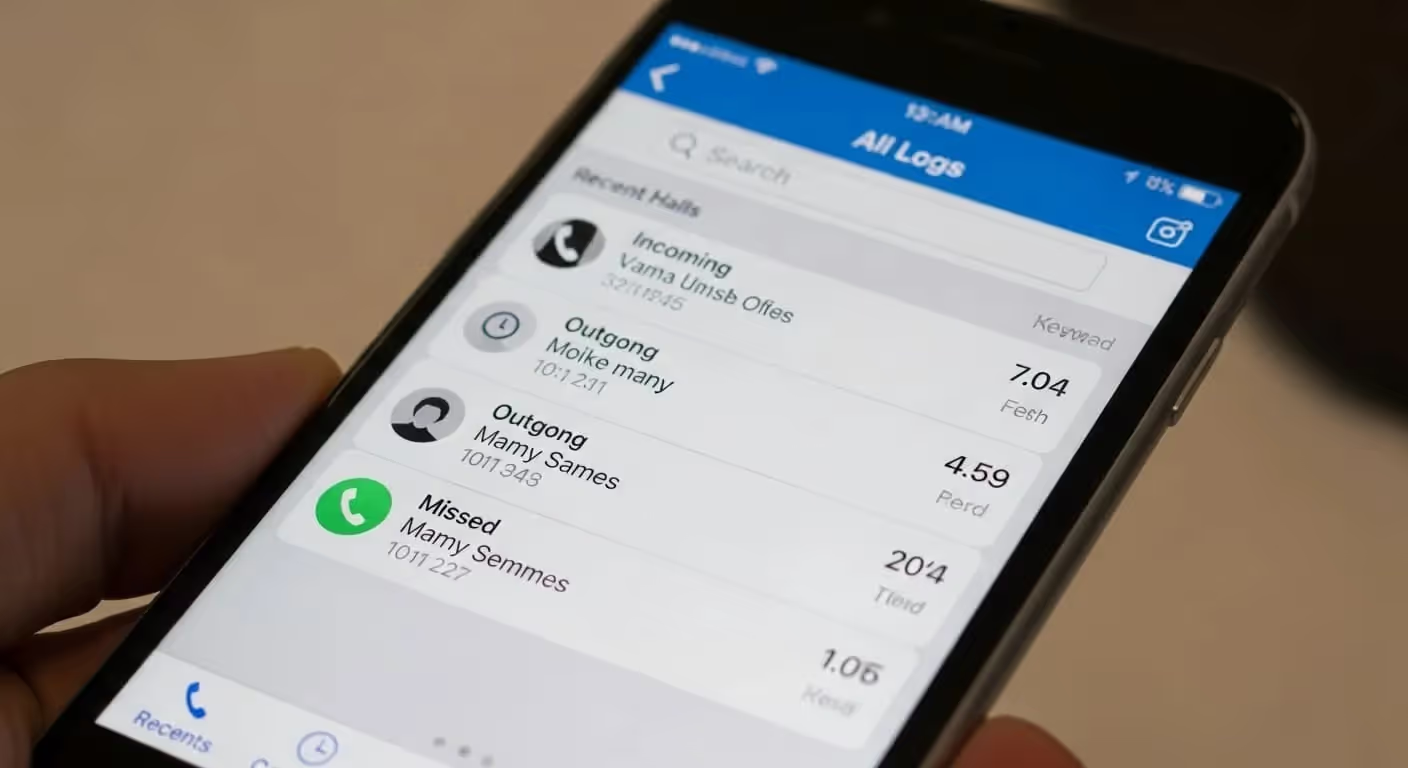
iPhone-gebruikers verwijderen dagelijks per ongeluk oproepen, en Apple maakt het herstellen ervan niet bepaald eenvoudig. Het oproeplogboek op je toestel is beperkt, kwetsbaar en wordt gemakkelijk overschreven.
Het goede nieuws? Je hebt nog steeds opties — van iCloud- en computerback-ups tot hersteltools en gegevens van je provider.
In deze gids leer je stapsgewijs hoe je veilig je oproepgeschiedenis kunt bekijken en herstellen.
Kun je verwijderde iPhone-oproepen echt herstellen?
Apple biedt geen ingebouwde map voor "recent verwijderde oproepen", zoals ze dat wel doen voor foto's. Het officiële standpunt is dat je oproepen alleen kunt herstellen via een volledige reservekopie van je toestel.
Met andere woorden: indien je oproeplogboeken waren opgenomen in een iCloud- of iTunes/Finder-reservekopie van een moment vóór de verwijdering, kun je ze mogelijk herstellen. Anders biedt Apple geen officiële manier om oproepen die je handmatig hebt verwijderd terug te halen.
Als je je iPhone blijft gebruiken (bellen, apps installeren, foto's maken), kan nieuwe data de "plekken" overschrijven waar de verwijderde oproeplogboeken stonden. Zodra deze zijn overschreven, is herstel zeer onwaarschijnlijk. Bovendien hanteren veel back-upsystemen bewaartermijnen — als je niet recent een reservekopie hebt gemaakt, bestaat het verwijderde oproeplogboek mogelijk in geen enkele opgeslagen back-up.
Als je nooit reservekopieën hebt ingeschakeld, of als de verwijderde oproepen erg oud zijn en niet in een back-up staan, heb je misschien pech. Maar bekijk toch onze stapsgewijze beoordeling hieronder.
Hoe je iPhone-oproepen bekijkt en herstelt — stap voor stap
Dit zijn de concrete acties die je kunt ondernemen als je per ongeluk een of meer oproepen hebt verwijderd.
2.1 Controleer eerst je tabblad "Recent"
- Open de Telefoon-app en tik op Recent.
- Scroll naar beneden en tik op Alles weergeven om oudere oproepen te zien.
- Soms is de oproep die je zoekt nog aanwezig en nog niet definitief verwijderd.
Dit is de snelste manier om te kijken; als het daar niet staat, kun je overstappen op reservekopie- of herstelopties.
2.2 Herstellen vanaf iCloud-reservekopie
Als je oproepgeschiedenis is opgeslagen in een iCloud-reservekopie vóór de verwijdering, kun je deze terughalen, al betekent dit wel dat een deel van je huidige gegevens wordt overschreven.
Stappen:
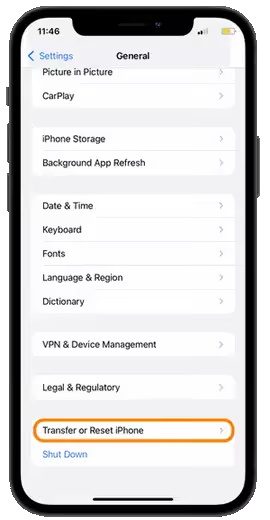
- Ga naar Instellingen → Algemeen → Zet over of stel iPhone opnieuw in → Wis alle inhoud en instellingen.
- Nadat je iPhone opnieuw is opgestart, volg je de configuratiestappen.
- Kies in het scherm Apps en gegevens voor Zet terug vanaf iCloud-reservekopie.
- Log in met je Apple ID en kies een reservekopie van vóór het moment van verwijdering.
- Wacht tot het herstel is voltooid en controleer daarna de oproepgeschiedenis.
⚠️ Waarschuwing: Bij het herstellen vanuit iCloud worden je huidige gegevens — apps, berichten, foto's — vervangen door de gegevens van het back-upmoment. Nieuwe items die zijn aangemaakt na die back-up kunnen verloren gaan.
2.3 Herstellen vanaf een back-up op de computer (iTunes / Finder)
Als je regelmatig een back-up van je iPhone maakt via je Mac of pc, staan de verwijderde oproepen mogelijk in een van die back-ups.
Stappen:
- Verbind je iPhone met de computer die je voor back-ups gebruikt.
- Open iTunes (op oudere macOS-versies of Windows) of Finder (op macOS Catalina en nieuwer).
- Selecteer je apparaat en ga naar Reservekopie terugzetten.
- Kies een back-up van vóór het moment van verwijdering en klik op Herstel.
- Controleer na het herstellen je Recent in de Telefoon-app voor herstelde oproepen.
Nogmaals, deze methode overschrijft de huidige inhoud van je telefoon met de status van de reservekopie. Alles wat na de reservekopie is toegevoegd, loopt risico.
2.4 Gebruik hersteltools van derden
Als je geen geschikte reservekopie hebt, kan herstelsoftware je iPhone-opslag of je reservekopieën scannen en proberen verwijderde oproeplogboeken te herstellen.
Populaire tools zijn onder andere:
- PhoneRescue voor iOS — hiermee kun je gegevens bekijken en selectief herstellen (vanuit iCloud of lokale reservekopieën) zonder je telefoon te wissen.
- iPhone Data Recovery-apps (bijv. AppGeeker) — scannen het geheugen van het apparaat grondig op verwijderde logboeken.
- Disk Drill — wordt op forums vaak genoemd als de standaard herstelsoftware, handig wanneer er geen reservekopie bestaat.
Stappen (algemene procedure):
- Installeer de herstelsoftware op een computer.
- Verbind je iPhone via USB.
- Start de scan naar verwijderde gegevens (of specifiek naar oproepgeschiedenis).
- Blader door de resultaten, bekijk de items en selecteer de oproepen die je wilt herstellen.
- Kies of je wilt herstellen naar je apparaat of wilt exporteren naar je computer.
⚠️ Let op: Succesvol herstel is niet gegarandeerd. Als nieuwe gegevens de opslagruimte van de verwijderde oproeplogboeken hebben overschreven, kan het herstel mislukken. Wees voorzichtig met het installeren van veel nieuwe apps of het maken van foto's, aangezien dit het overschrijven kan versnellen.
2.5 Opvragen via de logbestanden van je provider (indien van toepassing)
Zelfs als je iPhone niets weergeeft, kan je provider nog steeds een overzicht van je gesprekken hebben. Veel providers bieden gespreksdetails (CDRs) aan via hun website of app.
Stappen:
- Log in op de online omgeving of app van je mobiele provider.
- Navigeer naar onderdelen zoals Verbruik, Gesprekshistorie, of Gedetailleerde overzichten.
- Bekijk (of vraag) de overzichten voor de gewenste datum en tijd.
- Als het online portaal geen details toont, neem dan contact op met de klantenservice en vraag om een historisch overzicht.
⚠️ Niet alle providers delen deze gegevens echter — sommigen beperken de bewaartermijn en anderen beperken wat ze aan gebruikers verstrekken.
Problemen bij herstel oplossen
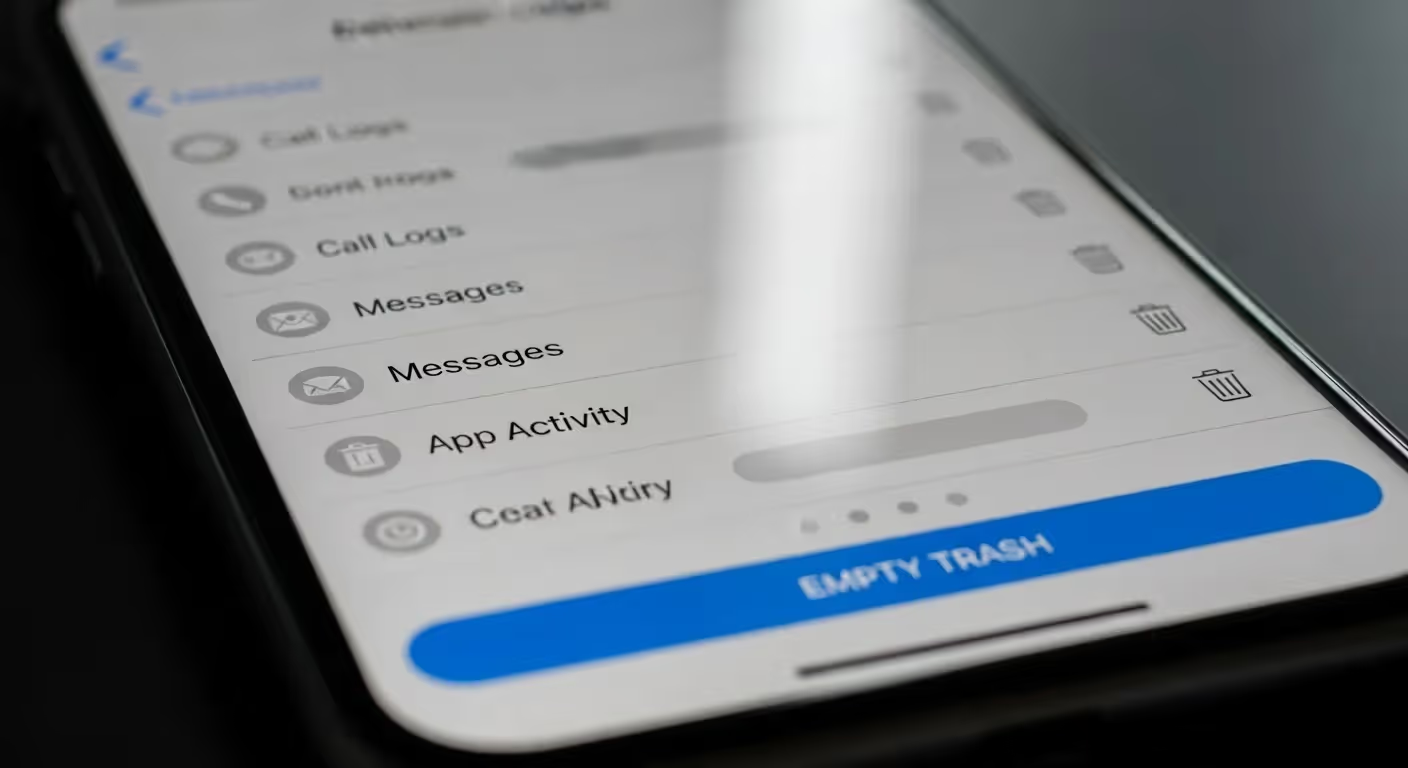
3.1 Problemen met iOS- of software-incompatibiliteit
- Een verouderde iOS-versie kan een succesvol herstel of de herkenning van back-upbestanden blokkeren.
- Zorg ervoor dat je iPhone en de software van je hersteltool up-to-date zijn voordat je een herstel poging onderneemt.
- Soms lost een (geforceerde) herstart verborgen fouten op en wordt de toegang weer vrijgegeven. Apple raadt zelf aan om het toestel te herstarten en bij te werken bij het oplossen van problemen met de belgeschiedenis.
3.2 Reservekopie bevat geen belgeschiedenis
- Sommige reservekopieën bevatten geen oproeplogboeken tenzij de reservekopie versleuteldis. Veel gebruikers zien dit detail over het hoofd en merken dat hun belgeschiedenis ontbreekt, zelfs na een herstel.
- Controleer of reservekopieën versleuteld waren. Zo niet, dan bevatten die reservekopieën mogelijk je oproepgegevens niet.
- Als je ontdekt dat je reservekopie niet versleuteld was, zal het herstel de oproeplogboeken niet terugzetten; je zult dan herstelsoftware of gegevens van je provider moeten gebruiken.
3.3 Overschreven of beschadigde gegevens
- Wanneer er nieuwe gegevens worden geschreven (apps, foto's, berichten), kunnen deze de sectoren op de iPhone overschrijven waar je verwijderde oproeplogboeken stonden. Zodra gegevens zijn overschreven, wordt herstel veel moeilijker, zo niet onmogelijk.
- Als je herstelscan niets oplevert, is dit vaak de oorzaak.
- Stop met het gebruik van je telefoon (vermijd het aanmaken van nieuwe gegevens) en voer direct scanprogramma's uit; hoe meer je de telefoon gebruikt, hoe kleiner de kans op succes.
3.4 Hersteltool werkt niet of kan geen verbinding maken
- Sommige tools ondersteunen mogelijk je specifieke iOS-versie of apparaatmodel niet.
- Controleer of de gekozen herstel-app je iPhone en besturingssysteem ondersteunt.
- Probeer alternatieve tools (bijv. PhoneRescue, AnyRecover, Disk Drill) — de ene kan slagen waar de andere faalt.
- Gebruik eerst de "voorbeeld"-modus of een testscan; als je geen oproeplogboeken in het voorbeeld ziet, is de kans klein dat een volledig herstel zal werken.
3.5 Problemen met versleuteling/wachtwoord
- Als een reservekopie is versleuteld, is het juiste wachtwoord vereist om deze te ontgrendelen. Zonder dit wachtwoord heb je geen toegang tot de oproeplogboeken.
- Veel gebruikers vergeten of verliezen dit wachtwoord, waardoor het proces volledig wordt geblokkeerd.
- Bewaar een reservekopie van je wachtwoord altijd op een veilige plek of gebruik een wachtwoordbeheerder.
3.6 Beperkingen van providerlogboeken
- Sommige providers bewaren belgeschiedenis slechts voor een beperkte periode (3–6 maanden, soms korter).
- Zelfs als je provider gespecificeerde belgegevens verstrekt, kan informatie ontbreken (gespreksduur, gemiste oproepen, exacte tijdstippen).
- Als je provider wel logboeken levert, tonen deze vaak inkomende/uitgaande nummers en tijdstippen — maar zelden de volledige context van je gesprek.
- Niet in alle regio's is het providers toegestaan om gedetailleerde logboeken openlijk te delen.
3.7 Risico op gegevensverlies bij het terugzetten van een volledige reservekopie
- Herstellen vanuit iCloud of iTunes betekent het wissen van huidige apparaatgegevens en terugkeren naar een eerdere momentopname. Hierdoor worden berichten, contacten en media die na die reservekopie zijn aangemaakt, verwijderd.
- Veel gebruikers zijn verrast dat hun nieuwere inhoud verdwijnt na het herstellen.
- Exporteer of maak altijd een reservekopie van je huidige gegevens voordat je gaat herstellen, als het gesprek dat je zoekt essentieel is maar het verlies van ander recent werk niet waard is.
3.8 Helemaal geen sporen gevonden
- Als herstelsoftware niets vindt en geen enkele reservekopie de oproepen bevat, heb je mogelijk geen opties meer.
- Veel gebruikers op forums bevestigen deze pijnlijke realiteit:
“Dat kan niet, tenzij ze in een eerdere reservekopie staan.”
Dit is op geen enkele manier meer te herstellen vanaf het apparaat zelf.
- Trek hieruit je lessen: back-upstrategieën, tools voor gespreksregistratie en betere archivering.
Houd een volledig overzicht van je iPhone-gesprekken bij — met Noota
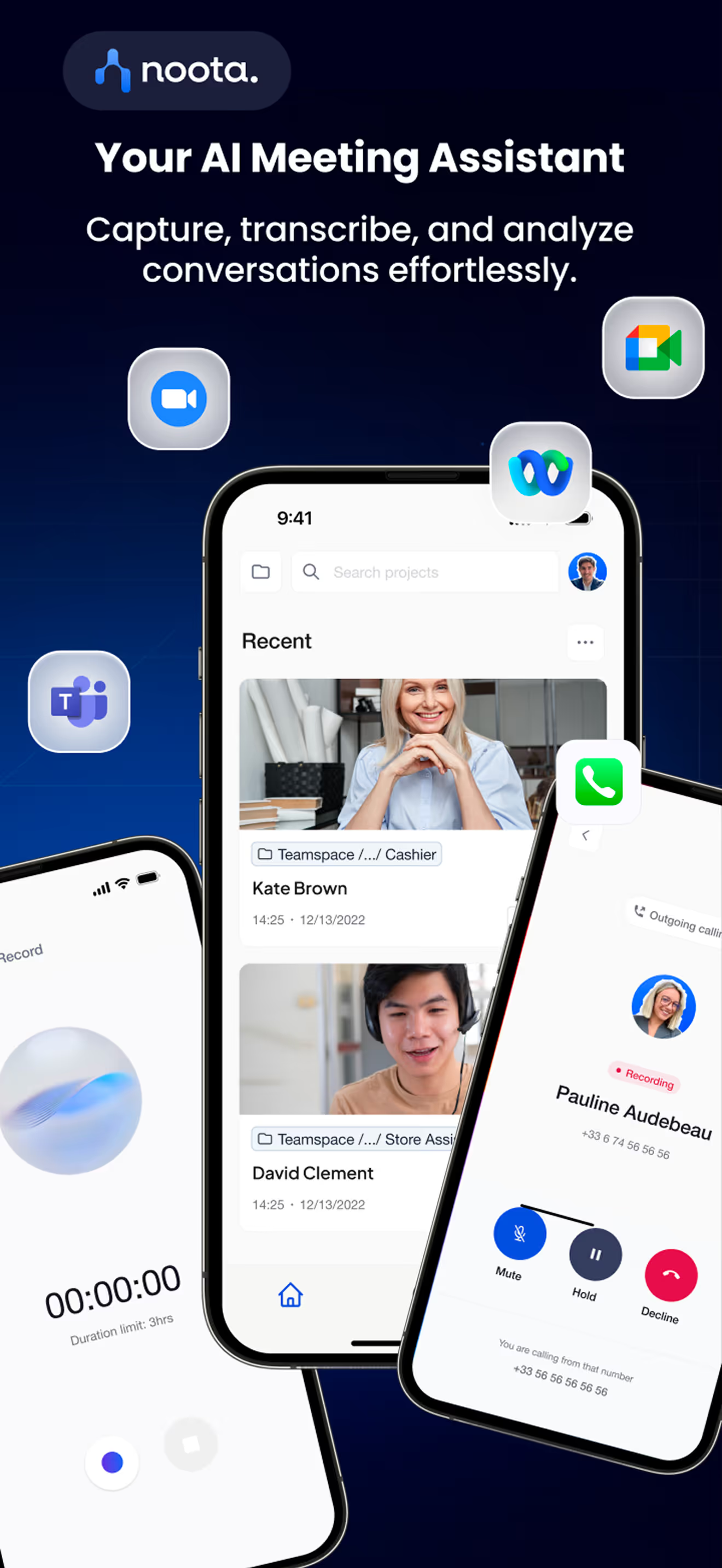
Met Noota verdwijnen je gesprekken niet in het niets; ze worden vastgelegd, verwerkt en opgeslagen in een gestructureerd systeem. Zo werkt het:
- VoIP & app-bellen: voer gesprekken via Noota (op iPhone of browser) en de app neemt elk gesprek automatisch op en transcribeert het .
- Opname met één klik: geen handmatige stappen — zodra de verbinding tot stand is gebracht, begint Noota direct met opnemen.
- Directe AI-verwerking: na afloop van het gesprek ontvang je een volledig transcript, een heldere samenvatting van de belangrijkste punten, actiepunten en highlights.
- Doorzoekbaar archief: elk gesprek wordt geïndexeerd, zodat je kunt zoeken op contactpersoon, trefwoord of datum — zelfs maanden later nog.
- CRM- & workflow-integratie: samenvattingen en transcripten kunnen automatisch worden doorgestuurd naar je CRM, ATS of productiviteitstools.
- Ondersteuning voor mobiele apps: Noota biedt iPhone-apps waarmee je zowel telefoongesprekken als persoonlijke vergaderingen kunt opnemen, zodat al je gegevens gesynchroniseerd blijven.
PROBEER NOOTA NU GRATIS
Maak kennis met de auteur

Veelgestelde vragen
Verwijderde oproepen herstellen via iCloud- of iTunes-backup van vóór de verwijdering. Apple biedt geen ingebouwde prullenbak voor oproepen.
- Controleer eerst je Recents-tab in de Phone-app
- Herstel via iCloud-backup in Instellingen
- Gebruik iTunes/Finder-backup op je computer
Oproepen worden permanent verwijderd als geen backup beschikbaar is of nieuwe data oude slots overschrijft. Apple slaat oproepen niet automatisch op.
- Geen backup ingeschakeld voor verwijderingsdatum
- Nieuwe activiteit overschrijft verwijderde gegevens
- Backup-retentiebeleid verwijdert oude bestanden
Noota automatiseert oproepregistratie en voorkomt gegevensverlies met 80% minder handmatig werk. 5000+ teams vertrouwen Noota voor betrouwbare oproepgeschiedenis.
- Noota: automatisch, 4,9/5 G2-rating, 80+ talen
- Handmatig: foutgevoelig, tijdrovend, geen backup
- Noota bespaart 6,4 uur per week administratie
Noota registreert en organiseert automatisch alle oproepen zonder verlies. Perfect voor teams die betrouwbare oproepgeschiedenis nodig hebben. Probeer Noota gratis — geen creditcard vereist.
- Automatische registratie van alle oproepen
- Geen verlies van kritieke communicatiegegevens
- Integratie met 80+ talen en platforms