Integraties
8 min leestijd
Updated on:
May 5, 2025
Teams-telefoonnummers verkrijgen en gebruiken
Wil je weten hoe je telefoonnummers toevoegt, vervangt en gebruikt in Teams? Hier is je complete gids.

Met een Teams-telefoonnummer verander je je Teams-app in een volwaardige zakelijke telefoon.
Je kunt bellen en gebeld worden vanaf je laptop of mobiel—extra hardware is niet nodig.
In deze handleiding lees je hoe je een Teams-telefoonnummer krijgt en dit dagelijks gebruikt.
Zo krijg je een Teams-telefoonnummer
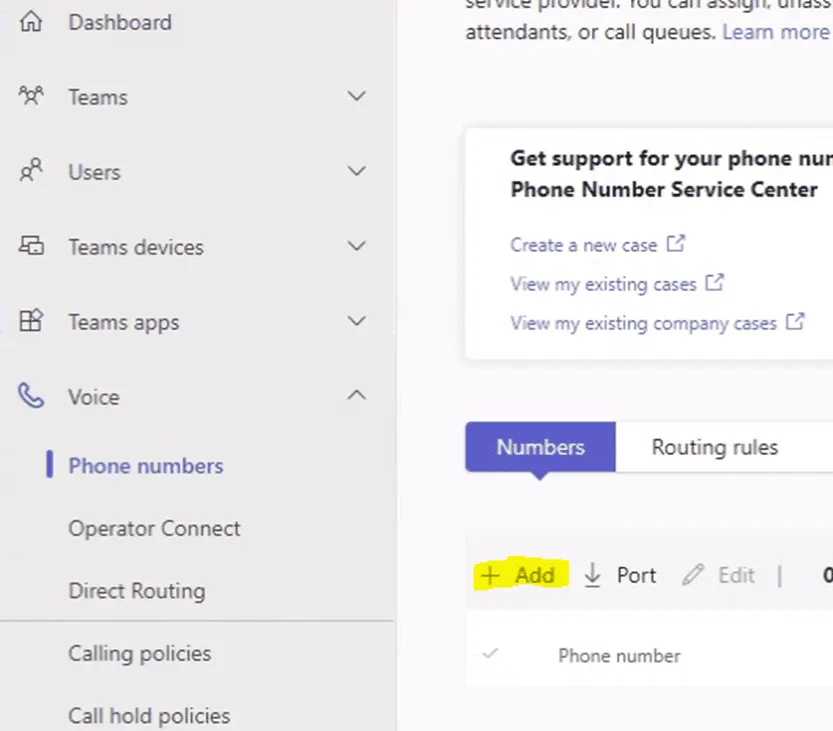
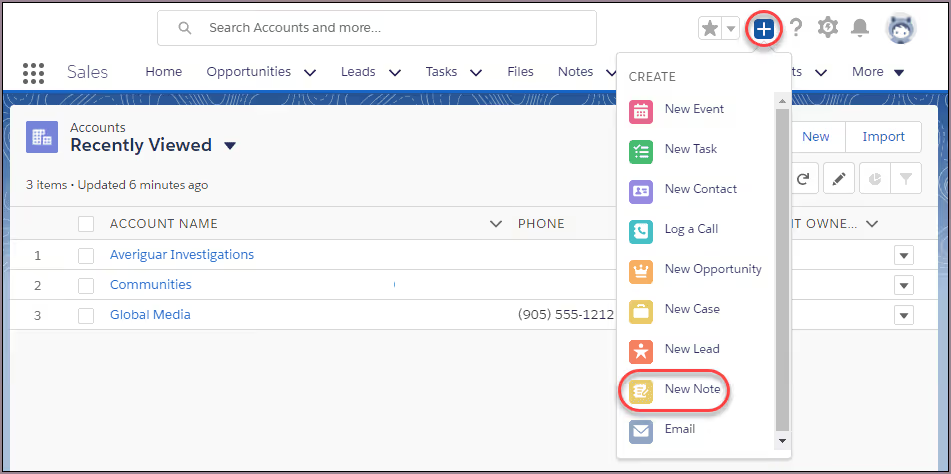
Er zijn verschillende manieren om een Teams-telefoonnummer te krijgen. De juiste optie hangt af van hoe je organisatie is ingericht.
🛠 Optie 1: Nummers verkrijgen via Microsoft
Als beheerder kun je rechtstreeks telefoonnummers aanvragen via het Microsoft Teams-beheercentrum.
Zo doe je dat:
- Meld je aan op admin.teams.microsoft.com.
- Ga naar Spraak > Telefoonnummers.
- Klik op Toevoegen, kies vervolgens je land, locatie en het type nummer.
- Selecteer hoeveel nummers je nodig hebt.
- Klik Bestelling plaatsen.
Zodra de nummers zijn aangemaakt, kun je ze toewijzen aan gebruikers.
Dit is de snelste manier om aan de slag te gaan; er is geen externe partij nodig.
🔄 Optie 2: Bestaande nummers porteren
Gebruik je al telefoonnummers bij een andere provider? Je kunt deze meenemen naar Teams.
Dit heet nummerportering. Je behoudt je huidige nummers, zodat klanten en kandidaten hun contactgegevens niet hoeven aan te passen.
Volg hiervoor deze stappen:
- Vul een porteringsaanvraagformulier in via het Teams-beheercentrum.
- Voeg de gegevens van je huidige provider en een lijst met de nummers toe.
- Microsoft regelt de overstap voor je.
Dit proces duurt een paar dagen, maar het is de moeite waard als je consistentie wilt behouden.
📄 Optie 3: Specifieke nummers aanvragen
Heb je een specifiek netnummer of een type nummer nodig dat niet standaard beschikbaar is?
Je kunt hiervoor een verzoek indienen bij Microsoft.
Dit is handig als je in een nichemarkt werkt of aanwerft in een specifieke regio.
Het formulier is beschikbaar in het Teams-beheercentrum onder Telefoonnummers > Nummers aanvragen.
Zodra je je nummer hebt, is toewijzen eenvoudig:
- Ga naar Telefoonnummers in het beheercentrum.
- Kies het nummer dat je wilt toewijzen.
- Klik op Toewijzenen selecteer vervolgens een gebruiker.
- Bevestig en sla op.
Een Teams-telefoonnummer gebruiken
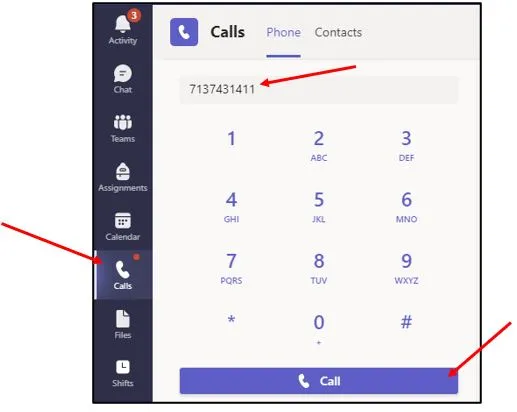
Zodra je je Teams-telefoonnummer hebt, kun je direct bellen en gebeld worden vanuit de Teams-app.
Zo ga je aan de slag.
📞 Bellen vanuit Teams
Je kunt bellen zoals je dat met een gewone telefoon zou doen.
Zo werkt het:
- Open Microsoft Teams.
- Ga naar Oproepen tab in het linkermenu.
- Gebruik het toetsenblok om een nummer in te voeren.
- Klik op de Bellen -knop.
Dat is alles. De oproep wordt geplaatst met je Teams-telefoonnummer.
Als de persoon in je contacten staat, zoek dan gewoon op naam en klik op "Bellen".
Dit werkt op desktop, web en mobiel, zodat je altijd bereikbaar bent.
📥 Inkomende oproepen ontvangen
Wanneer iemand je Teams-nummer belt, krijg je een pop-up in de app.
Klik op Accepteren om de oproep aan te nemen of op Weigeren om deze door te sturen naar de voicemail.
Je hoort een beltoon, net als bij een gewone telefoonoproep. Als je een headset gebruikt, gaat het geluid direct daarheen.
Als je in een andere vergadering of gesprek zit, laat Teams je kiezen wat je wilt doen: wisselen, in de wacht zetten of negeren.
🗣 Voicemail gebruiken in Teams
Een oproep gemist? Geen probleem.
Teams is voorzien van ingebouwde voicemail.
Je voicemail beluisteren:
- Ga naar het Oproepen tabblad.
- Klik op Voicemail.
- Luister naar het bericht of lees de automatische transcriptie.
Je kunt ook je begroeting aanpassen, doorgeschakelde oproepen instellen of regels beheren voor wanneer je afwezig bent.
Oproepen doorverbinden en in de wacht zetten
Moet je een oproep doorverbinden naar een collega?
Klik tijdens een gesprek op het Meer opties icoon en kies vervolgens Doorverbinden. Kies een contactpersoon en Teams regelt de rest.
Je kunt iemand ook met één klik in de wacht zetten; ideaal als je informatie moet opzoeken of even privé wilt overleggen.
Oproepgeschiedenis en opnieuw bellen
Elk gesprek dat je voert of ontvangt, wordt geregistreerd in de Geschiedenis sectie onder Gesprekken.
Wil je iemand terugbellen? Zoek het item op en klik op de Bellen knop.
Je ziet tijdstempels, gespreksduur en of het gesprek gemist of voltooid is.
Veelvoorkomende problemen met Teams Phone oplossen
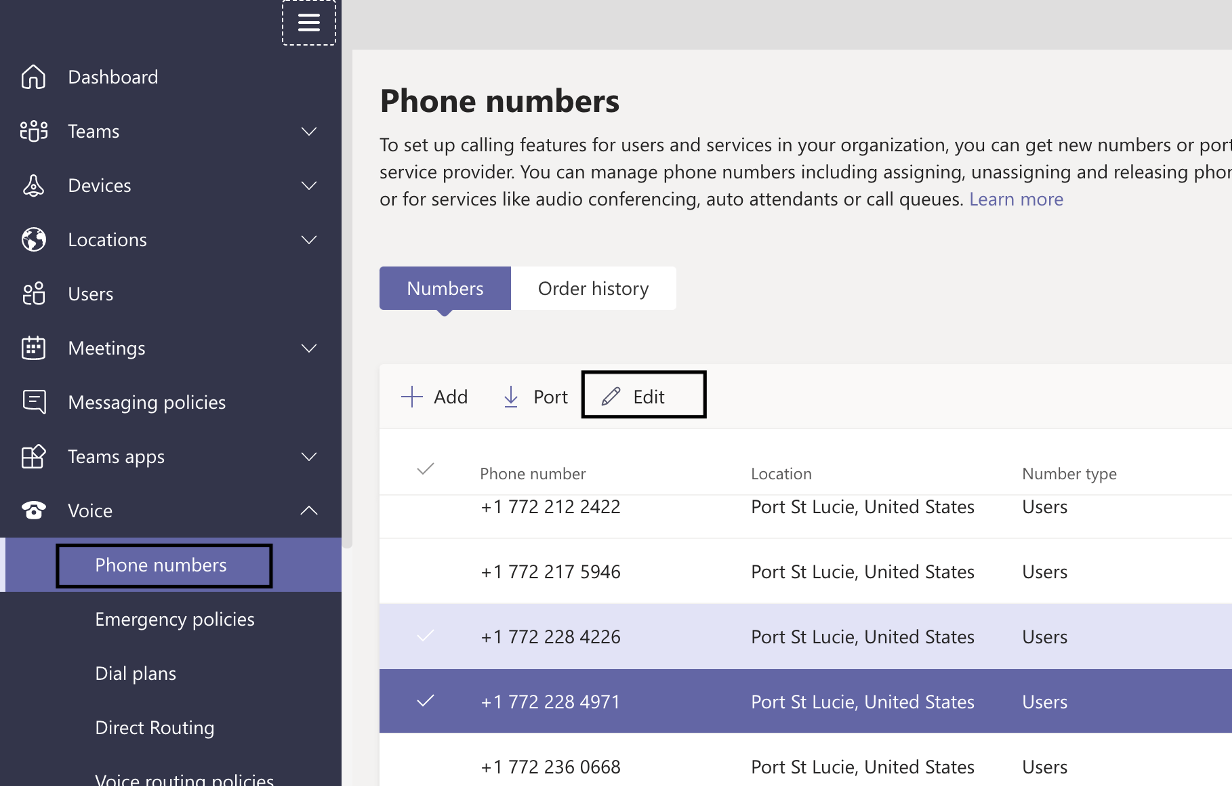
Hier is een lijst met de meest voorkomende problemen en wat je eraan kunt doen.
❌ Toetsenblok niet zichtbaar
Je hebt Teams geopend, maar er is geen toetsenblok?
Dit betekent meestal dat er aan de achterkant iets ontbreekt.
Dit is wat je moet controleren:
- Zorg ervoor dat de gebruiker een Teams Phone-licentie heeft toegewezen gekregen. Geen licentie betekent geen toetsenblok.
- Controleer of er een geldig telefoonnummer is toegewezenGa naar het Teams-beheercentrum > Spraak > Telefoonnummers.
- Start de Teams-app opnieuw op. Soms duurt het een paar minuten voordat wijzigingen zichtbaar zijn.
- Meld je af en weer aan. Dit kan Teams dwingen om de instellingen te vernieuwen.
Werkt het nog steeds niet? Controleer bij je beheerder of alles correct is ingesteld.
📵 Kan niet bellen of gebeld worden
Je klikt op "Bellen", maar er gebeurt niets?
Probeer dit:
- Test je internetverbinding. Een slechte wifiverbinding kan het opzetten van gesprekken blokkeren.
- Controleer of het nummerformaat correct is. Voeg indien nodig de volledige landcode toe.
- Controleer je Teams Belplan. Als dit is verlopen of ontbreekt, werken gesprekken niet.
- Start Teams opnieuw op.
- Update je app. Een verouderde versie kan bugs veroorzaken.
Als niets anders werkt, probeer dan te bellen vanaf een ander apparaat om te zien of het probleem lokaal is.
📭 Voicemail werkt niet
Gemiste oproep, maar geen voicemail?
Begin hier:
- Ga naar Instellingen > Oproepen. Zorg ervoor dat voicemail is ingeschakeld.
- Controleer je voicemailbegroeting. Als deze niet is ingesteld, worden oproepen mogelijk niet doorverbonden.
- Bekijk de regels voor het doorschakelen van oproepen. Misschien stuur je oproepen naar een ander nummer door.
- Kijk in je Voicemail-tabblad onder Oproepen om te zien of er gemiste berichten zijn.
Als er geen berichten verschijnen, probeer dan in te loggen via de webversie om problemen met de app uit te sluiten.
🔁 Oproep doorschakelen mislukt
Lukt het doorverbinden van een gesprek niet of wordt de verbinding verbroken?
Doe het volgende:
- Controleer of de persoon naar wie je doorverbindt actief is in Teams.
- Als je een contactgroep gebruikt, controleer dan of de groep gesynchroniseerd is.
- Gebruik Overleggen en dan doorverbinden als direct doorverbinden niet lukt.
- Update Teams naar de nieuwste versie.
Voor doorverbinden moeten beide gebruikers bereikbaar zijn. Als iemand offline is, werkt het doorverbinden mogelijk niet.
🧩 Belgeschiedenis ontbreekt
Kun je je gesprekslogboek niet vinden?
Probeer deze tips:
- Controleer of je bent ingelogd op het juiste account.
- Wacht een paar minuten; het synchroniseren van de belgeschiedenis kan soms even duren.
- Ververs de app of controleer de browserversie van Teams.
- Leeg de cache als je de desktop-app gebruikt (ga naar
%appdata%\Microsoft\Teamsen verwijder de inhoud).
Is een Teams-abonnement voor telefoonnummers de moeite waard?
Je hebt Teams al. Je gebruikt het al om te chatten, te vergaderen en samen te werken.
Maar is het de extra investering waard om er ook je telefoonsysteem van te maken?
Laten we het op een rij zetten.
✅ De voordelen van een Teams Phone-abonnement
Met een Teams Phone-licentie krijg je een zakelijk telefoonnummer. Dat betekent dat je buiten Teams om kunt bellen en gebeld kunt worden, net als met een gewone telefoon.
Je kunt kandidaten, klanten of collega's rechtstreeks bellen, ook als zij Teams niet gebruiken.
Geen gedoe met aparte apps of apparaten. Open gewoon Teams en toets het nummer in.
Dit is waarom dat belangrijk is:
- Alles op één plek: Niet langer schakelen tussen Zoom, je mobiel en je bureautoestel.
- Professionele nummerweergave: Laat je bedrijfsnummer zien in plaats van je privénummer.
- Ingebouwde voicemail en gespreksgeschiedenis: Elke gemiste oproep of elk bericht wordt opgeslagen in Teams.
- Doorschakelen en doorverbinden: Stuur gesprekken altijd door naar de juiste persoon.
- Schaalbaarheid: Voeg eenvoudig gebruikers toe of verwijder ze naarmate je team groeit.
Voor hybride en externe teams is het een logische keuze. Je recruiters kunnen overal werken en toch klinken alsof ze op kantoor zitten.
💸 De kosten om rekening mee te houden
Een Teams Phone-abonnement is niet gratis.
Je hebt voor elke gebruiker een Teams Phone-licentie nodig. Daarnaast heb je mogelijk een bellen-abonnement van Microsoft (of een externe aanbieder) nodig om inkomende en uitgaande gesprekken mogelijk te maken.
De prijzen variëren, maar liggen doorgaans tussen de $8 en $20 per gebruiker per maand.
Je hebt ook een Microsoft 365-abonnement nodig, wat veel bedrijven al hebben.
Dus ja, er zijn kosten aan verbonden. Maar als je dat vergelijkt met traditionele telefoonsystemen of het jongleren met meerdere tools, dan is het de investering meer dan waard.
🤔 Wanneer is het de moeite waard?
Een Teams Phone-abonnement is vooral zinvol wanneer:
- Je je tech-stack wilt vereenvoudigen.
- Je team al volledig in Microsoft 365 werkt.
- Je betrouwbare telefonie nodig hebt op verschillende locaties.
- Je groeit en schaalbare communicatietools nodig hebt.
- Je sollicitatiegesprekken of acquisitie beheert en alles in één app wilt hebben.
Als je nog steeds persoonlijke telefoons gebruikt of tussen verschillende apps moet schakelen om te bellen, kan overstappen op Teams Phone tijd en frustratie besparen.
🙅♂️ Wanneer is het misschien niet de moeite waard?
Aan de andere kant heb je Teams Phone misschien niet nodig als:
- Je team slechts een paar keer per maand belt.
- Je al tevreden bent met een andere VoIP-aanbieder.
- Je communicatie voornamelijk via e-mail of video verloopt.
In dat geval wegen de kosten mogelijk niet op tegen de baten.
Haal alles uit je Teams-gesprekken : Noota
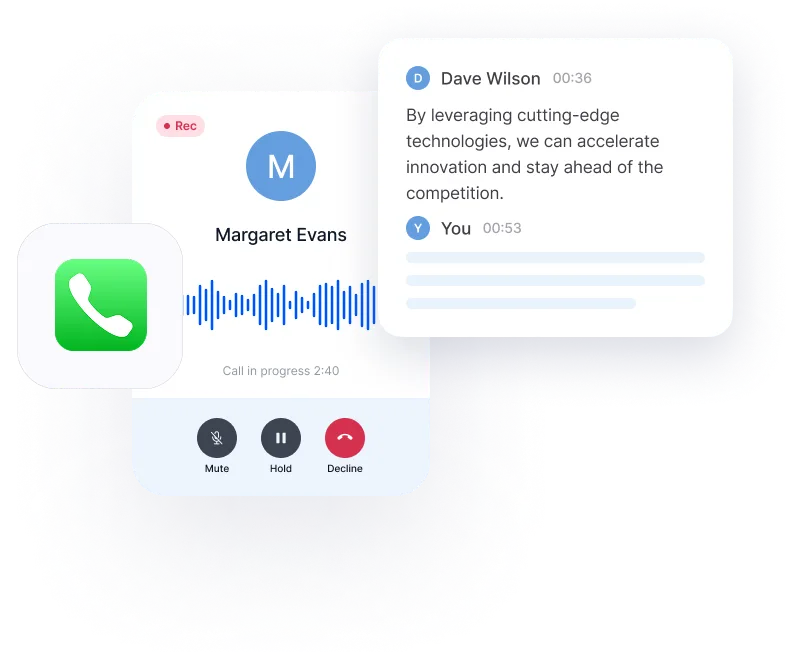
Microsoft Teams gebruiken voor gesprekken is krachtig. Maar het wordt nog beter in combinatie met Noota.
Noota is een AI-gestuurde vergaderassistent. Het neemt je gesprekken op, transcribeert ze en vat ze samen, zodat je nooit een detail mist.
- Neem elk gesprek op : Zodra je een Teams-gesprek start, kan Noota automatisch deelnemen. Het neemt het gesprek live op en transcribeert het.
- Directe samenvattingen : Na afloop van het gesprek geeft Noota je meer dan alleen een transcriptie. Je krijgt een overzichtelijke samenvatting met hoogtepunten, besluiten en actiepunten. Deze wordt door AI gegenereerd, dus je hoeft zelf niets meer te noteren.
- Slimme nummerherkenning : Noota vindt contactgegevens waar je ook werkt: op LinkedIn, in e-mailreeksen of in je CRM. Je hoeft nooit meer naar telefoonnummers te zoeken. Noota haalt ze direct op, zodat je meteen actie kunt ondernemen.
- Automatische ATS-updates : Zodra je gesprek is beëindigd, werkt Noota je CRM of ATS bij. Het voegt notities, samenvattingen en belangrijkste conclusies toe, zonder dat je er iets voor hoeft te doen.
Wil je je Teams-gesprekken automatisch rapporteren en opvolgen? Probeer Noota gratis.
Veelgestelde vragen
Je kunt een Teams telefoonnummer op drie manieren krijgen: direct van Microsoft via het Teams Admin Center, je bestaande nummers overzetten, of specifieke nummers aanvragen.
- Rechtstreeks van Microsoft in Admin Center
- Bestaande nummers overzetten van andere provider
- Specifieke nummers aanvragen voor bepaalde regio's
Ja, je kunt je bestaande telefoonnummers naar Teams overzetten via number porting. Dit proces duurt enkele dagen en houdt je huidige nummers intact.
- Vul porting request in Teams Admin Center in
- Voeg provider informatie en nummers toe
- Microsoft handelt de overstap voor je af
Teams biedt basis telefonie, maar Noota automatiseert callnotities en bespaart 6,4 uur per week met -80% admin. Noota wint met AI-transcriptie en 4,9/5 G2-rating van 5000+ teams.
- Noota automatiseert notities na elke call
- Bespaard 6,4 uur administratie per week
- Werkt in 80+ talen met AI-transcriptie
Noota is ideaal voor callcenter teams: automatische notities, voicemail-transcriptie en -80% admin besparing. Probeer Noota gratis zonder creditcard.
- Automatische callnotities en transcriptie
- 80% minder handmatige administratie
- Probeer Noota gratis — geen creditcard vereist