



Vergaderopname & Transcriptie
8 min leestijd
Bijgewerkt op:
Feb 3, 2025
Waar vind je de locatie van Teams-opnames: een handleiding
Je wilt weten waar je
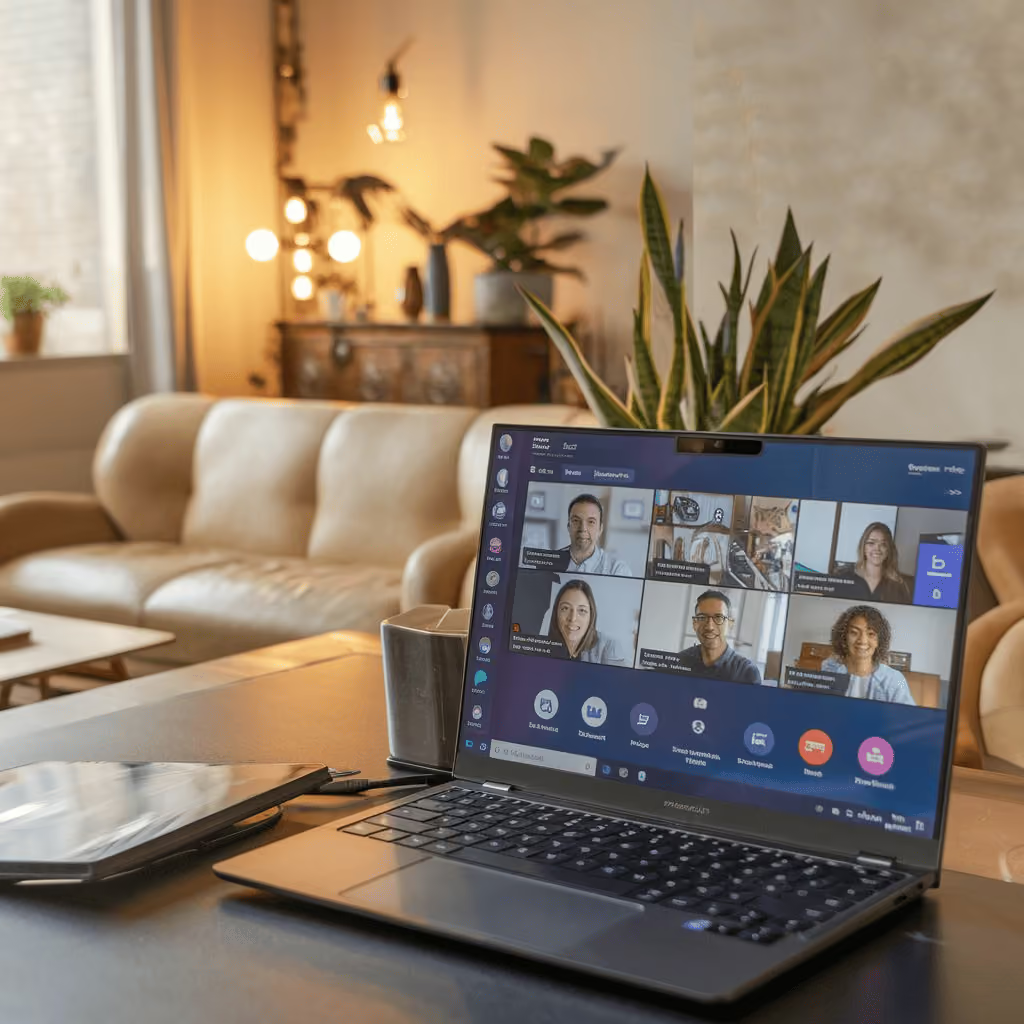
Moet je een cruciaal detail uit de Microsoft Teams-vergadering van vorige week terugvinden, maar kun je de opname niet vinden?
Weten waar je opnames worden opgeslagen, bespaart je tijd en voorkomt onnodige stress.
In deze handleiding leggen we in eenvoudige stappen uit waar je de opnamelocatie van je Microsoft Teams-vergaderingen kunt vinden.
Waar slaat Teams vergaderopnames op?
Microsoft Stream was ooit de centrale opslagplaats voor alle vergaderopnames in Teams. Maar in 2021 heeft Microsoft dit veranderd.
Tegenwoordig worden Teams-opnames opgeslagen in OneDrive of SharePoint, afhankelijk van het type vergadering.
1. Kanaalvergaderingen
Kanalen in Microsoft Teams dienen verschillende doelen, zoals het organiseren van communicatie per afdeling, onderwerp of project. Wanneer je een nieuw kanaal aanmaakt, wordt er automatisch een bijbehorende SharePoint -map aangemaakt voor het beheren en opslaan van gedeelde bestanden.
Als je vergadering plaatsvindt binnen een Teams-kanaal, wordt de opname opgeslagen in de bijbehorende SharePoint -map. Deze verschijnt specifiek in een map genaamd "Recordings" binnen het Bestanden -tabblad van het kanaal.
Elk lid van het kanaal kan deze opname zonder problemen bekijken.

2. Vergaderingen buiten een kanaal
Als je vergadering geen onderdeel was van een kanaal, verschijnt de opname in de OneDrive van de persoon die de opname is gestart. Deze verschijnen in een map met het label "Recordings."
Hoewel elke deelnemer aan de vergadering de opname kan bekijken, heeft alleen de organisator of de persoon die op de opnameknop heeft gedrukt, toestemming om deze te bewerken.

Hoe vind ik de locatie van Teams-opnames? Stap-voor-stap handleiding
Nadat je een vergadering in Microsoft Teams hebt opgenomen, wordt de opname automatisch opgeslagen en kun je deze op verschillende manieren openen. Hier is een uitgebreide handleiding voor het terugvinden van je Teams-opnames:
Voor kanaalvergaderingen:
Als de opgenomen vergadering in een kanaal plaatsvond, kun je deze vinden door de volgende stappen te volgen:
- Open Microsoft Teams: Start de Teams-app op je apparaat.
- Ga naar het kanaal: Ga naar het specifieke team en kanaal waar de vergadering heeft plaatsgevonden.
- Ga naar het tabblad Bestanden: Klik op het tabblad "Files" bovenaan het kanaal.
- Zoek de map Recordings: Binnen de map "Files-tabblad, zoek en selecteer deOpnames-map. Hier worden je vergaderopnames opgeslagen.

Voor vergaderingen buiten een kanaal:
Zo vind je de opname van een vergadering die buiten een Microsoft Teams-kanaal heeft plaatsgevonden:
- Open OneDrive: Log in op je OneDrive-account.
- Ga naar de map "Opnames": Zoek in OneDrive naar de map "Opnames" en klik erop. Deze map wordt automatisch aangemaakt wanneer je je eerste vergadering opneemt.
- Zoek je vergaderopname: Zoek in de map "Opnames" de opname op datum of titel.

De standaard opslaglocatie voor Teams-opnames wijzigen
Standaard slaat Microsoft Teams vergaderopnames op basis van het type vergadering op in SharePoint of OneDrive. Helaas kun je de standaard opslaglocatie niet rechtstreeks wijzigen in Teams. Je kunt je opnames echter wel handmatig verplaatsen naar een andere locatie nadat ze zijn opgeslagen. Zo verplaats je kanaalvergaderingen die in SharePoint zijn opgeslagen:
- Ga naar het Teams-kanaal: Open het Teams-kanaal waar de vergadering heeft plaatsgevonden.
- Ga naar SharePoint: Klik op de SharePoint-link die aan dat kanaal is gekoppeld.
- Zoek de opname: Zoek de opname die je wilt verplaatsen.
- Klik met de rechtermuisknop op de opname: Kies de optie "Verplaatsen naar".
- Selecteer een nieuwe locatie: Kies waar je de opname wilt opslaan.

Volg deze stappen om privévergaderingen die in OneDrive zijn opgeslagen te verplaatsen:
- Zoek de opname: Ga naar je OneDrive en zoek de vergaderopname.
- Klik met de rechtermuisknop op de opname: Selecteer de optie "Verplaatsen naar".
- Kies een nieuwe locatie: Kies de doelmap waar je het bestand naartoe wilt verplaatsen.

Je Teams-vergaderopnames beheren
Zodra je Teams-vergadering is afgelopen, heb je verschillende opties om de opname te beheren. Dit zijn onder andere:
1. Delen
Je kunt vergaderopnames delen met teamleden die niet aanwezig konden zijn of de inhoud nog eens willen bekijken. Zo doe je dat:
- Zoek eerst de vergaderchat in Teams waar de opname is opgeslagen
- Ga naar het tabblad "Gedeeld" in de chat
- Zoek je opname en beweeg de muis eroverheen om de optie "Meer opties" menu
- Klik erop en selecteer "Link kopiëren" om een deelbare link te genereren die je naar je collega's kunt sturen
Zorg er vóór het delen voor dat de ontvangers over de juiste machtigingen beschikken om de opname te bekijken. Mogelijk moet je de instellingen voor delen aanpassen in OneDrive of SharePoint.
2. Downloaden
Offline toegang tot opnames kan essentieel zijn voor onderweg of tijdens presentaties. Volg deze stappen om ze te downloaden:
- Zoek de opname in je vergaderchat of kanaal
- Klik op de "Meer opties"-knop (drie puntjes)
- Selecteer "Downloaden" in het menu
- Kies de gewenste opslaglocatie op je apparaat
- Wacht tot de download is voltooid
3. Opnames afspelen
Opgenomen content bekijken is eenvoudig en kan rechtstreeks in Teams:
- Zoek de vergaderchat of het kanaal met de opname
- Klik op de miniatuur van de opname voor een voorbeeld
- De opname wordt geopend in een nieuw venster met de mediaspeler van Teams
- Gebruik de afspeelknoppen om de afspeelsnelheid aan te passen, ondertiteling in te schakelenof naar specifieke fragmenten te springen
Zorg voor een stabiele internetverbinding en sluit onnodige browsertabbladen of applicaties voor de beste afspeelkwaliteit.
4. Verwijderen
Het regelmatig verwijderen van overbodige opnames is essentieel om je Teams-omgeving overzichtelijk te houden. Dit doe je door de volgende stappen te volgen.
- Open OneDrive in Teams.
- Ga naar Mijn bestanden > Opnames.
- Zoek de opname die je wilt verwijderen.
- Beweeg de muis eroverheen, klik op Meer acties (drie puntjes) en kies Verwijderen.
- Bevestig de verwijdering.
Veelvoorkomende problemen met Microsoft Teams-opnames oplossen
Bij het gebruik van Microsoft Teams voor vergaderingen kunnen er soms problemen optreden met opnames. Weten hoe je deze problemen aanpakt, kan je tijd en frustratie besparen:
- Een veelvoorkomend probleem is dat de opname niet start. Als dit gebeurt, controleer dan of je over de juiste rechten beschikt. Je moet de organisator van de vergadering zijn of toestemming hebben gekregen van de organisator om op te nemen.
- Als de audio- of videokwaliteit van je opname slecht is, komt dit waarschijnlijk door een zwakke internetverbinding. Controleer je internetsnelheid en zorg ervoor dat je apparaten up-to-date zijn. Het gebruik van de nieuwste versie van Teams helpt ook om kwaliteitsproblemen te voorkomen.
- Na de vergadering kan het even duren voordat de opname is verwerkt en in de chat verschijnt. Als het langer duurt dan normaal, heb dan even geduld en probeer de pagina te vernieuwen.
Mochten deze problemen aanhouden, neem dan contact op met je IT-afdeling of raadpleeg de ondersteuningspagina van Microsoft Teams.
Noota - De slimme manier om Teams-vergaderingen op te nemen

Microsoft Teams heeft een opnamefunctie, maar die geeft niet het volledige beeld. Dat is waar Noota AI om de hoek komt kijken. Deze AI-gestuurde tool gaat verder dan alleen opnemen door vergaderingen in realtime te transcriberen en samen te vatten, zodat je nooit cruciale informatie mist.
- Realtime transcriptie voor Teams-opnames: Met Noota transcribeer je Teams-vergaderingen terwijl ze plaatsvinden. Je hoeft niet te wachten op verwerking na de vergadering; Noota legt elk woord in realtime vast.
- Markeer cruciale momenten: Met Noota kun je belangrijke momenten direct in het transcript markeren, of het nu gaat om actiepunten, beslissingen of belangrijke discussiepunten. Zo kun je essentiële details eenvoudig terugvinden en bekijken, zodat je nooit opvolgingen of belangrijke conclusies mist.
- Moeiteloos exporteren en delen: Noota stelt je in staat om je vergadertranscripties en samenvattingen in verschillende formaten te exporteren. Hierdoor is het delen van informatie met je team of belanghebbenden naadloos.
- Naadloze integratie met tools: Noota integreert naadloos met de tools die je al gebruikt, zoals Slack, Trello en Google Drive. Dankzij deze integratie kun je je Teams-transcripties en belangrijkste conclusies direct in je workflow opnemen, wat de communicatie stroomlijnt en de efficiëntie van je team verbetert.
Klaar om je Teams-vergaderingen efficiënter en georganiseerder te maken? Overweeg dan Noota AI!
Veelgestelde vragen (FAQ)
Kan ik een Microsoft Teams-opname bewerken nadat deze is opgeslagen?
Nee, je kunt een Microsoft Teams-opname niet direct bewerken nadat deze is opgeslagen. Om wijzigingen aan te brengen, moet je de opname downloaden en externe videobewerkingssoftware gebruiken om deze in te korten of aan te passen.
Kan ik een vergadering opnemen zonder anderen hiervan op de hoogte te stellen?
Nee, Microsoft Teams stelt alle deelnemers op de hoogte wanneer een vergadering wordt opgenomen. Deze melding is bedoeld om transparantie en naleving van privacywetgeving te waarborgen.
Hoe lang duurt het voordat Teams een opname opslaat?
Het duurt meestal enkele minuten voordat Teams een opname heeft opgeslagen nadat een vergadering is beëindigd. De exacte tijd hangt af van de duur van de vergadering en de verwerkingssnelheid, maar de opname verschijnt doorgaans binnen 30 minuten tot een uur in je chat of kanaal.
Maak kennis met de auteur
.webp)
Alexandre schrijft over AI-vergaderassistenten, MCP en AI-integraties, gegevensbescherming en compliance, en productiviteit, als ingenieur, oprichter en CEO van Noota.
Veelgestelde vragen
Teams slaat opnamen op in OneDrive of SharePoint, afhankelijk van het vergaderingstype.
- Kanaalvergaderingen gaan naar SharePoint
- Persoonlijke vergaderingen naar OneDrive
- Automatisch opgeslagen in Recordings-map
Open OneDrive, zoek de Recordings-map en selecteer uw opname op datum of titel.
- Log in op uw OneDrive-account
- Klik op de Recordings-folder
- Selecteer de gewenste opname
Noota automatiseert opnamen en bespaart 6,4 uur per week met -80% administratie. Geen handmatig zoeken meer nodig.
- Automatische transcriptie in 80+ talen
- 4,9/5 rating op G2 door 5000+ teams
- Directe toegang tot alle opnamen en notities
Noota is ideaal voor teams die tijd willen besparen op opnamen en notities. Probeer gratis: Probeer Noota gratis — geen creditcard vereist.
- Automatische opname en transcriptie
- Bespaar 6,4 uur administratie per week
- Beschikbaar in 80+ talen wereldwijd



