Beheer
●
June 23, 2026
●
8 min reading
De 8 beste Gemini MCP Connectors
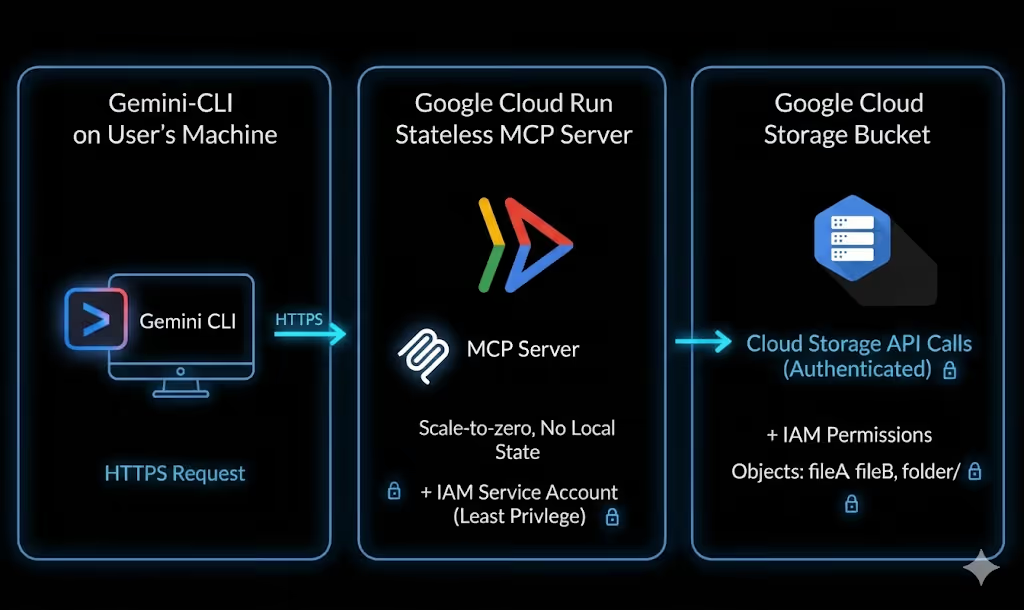
MCP, een afkorting voor Model Context Protocol, biedt Gemini een standaardmanier om verbinding te maken met externe tools, apps, bestanden, databases en workflows.
Met de juiste MCP kan Gemini je vergadergeschiedenis doorzoeken, Google Drive-bestanden samenvatten, GitHub-issues inspecteren, enz.
In dit artikel leggen we uit hoe je Gemini MCP instelt en bespreken we de beste Gemini MCP's om te proberen, inclusief hun functionaliteit, voorbeeldprompts en prijzen. Laten we beginnen!
Hoe Gemini MCP werkt
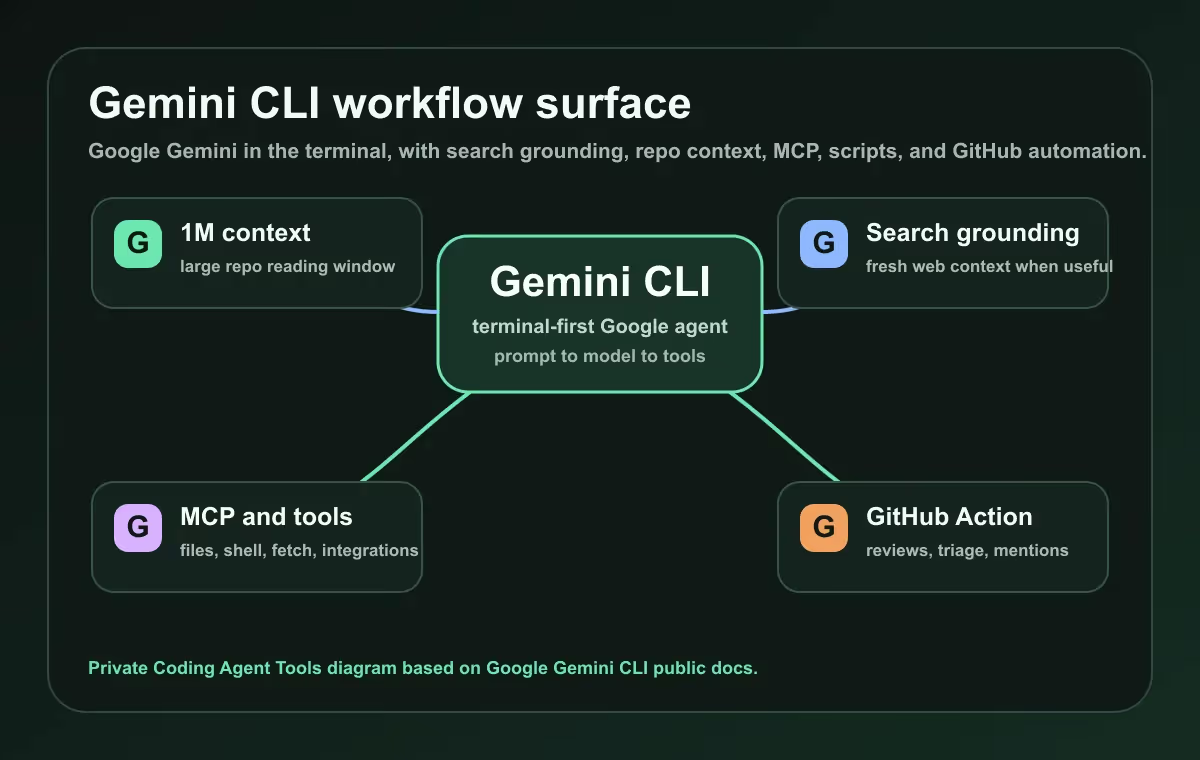
Je moet eerst weten dat Gemini MCP's nog niet precies werken zoals die van ChatGPT en Claude.
Tegenwoordig wordt Gemini MCP voornamelijk gebruikt via ontwikkelaarstools zoals Gemini CLI en de agentmodus van Gemini Code Assist. Dit betekent dat het meestal geen eenvoudige "app verbinden"-workflow is binnen de consumentenweb-app van Gemini. In de meeste gevallen configureer je MCP-servers in een codeer- of agentomgeving en laat je Gemini die tools vervolgens gebruiken tijdens een taak.
Er zijn 4 soorten Gemini MCP:
Optie 1: MCP instellen in Gemini CLI
Gemini CLI is de meest praktische manier om MCP met Gemini te gaan gebruiken. Hiermee kun je lokale of externe MCP-servers verbinden en ze vervolgens vanuit je terminal gebruiken.
Dit is handig als je wilt dat Gemini werkt met GitHub, bestanden, databases, documentatie, Google Workspace, browserautomatisering of aangepaste interne tools.
Het belangrijkste voordeel van Gemini CLI is controle. Jij bepaalt welke MCP-servers wereldwijd beschikbaar zijn en welke alleen binnen een specifiek project.
Optie 2: MCP instellen in de agentmodus van Gemini Code Assist
De agentmodus van Gemini Code Assist is een andere sterke optie, vooral als je wilt dat Gemini direct helpt binnen je ontwikkelomgeving.
Met de agentmodus kan Gemini codeertaken plannen en uitvoeren, en MCP-servers kunnen uitbreiden waartoe het toegang heeft of wat het kan doen. Je kunt bijvoorbeeld tools verbinden voor GitHub, documentatie, databases, browsertesten of interne engineering-systemen.
Deze opstelling is handig wanneer Gemini meer context nodig heeft dan het huidige bestand. Het kan werken met je project, verbonden tools en externe systemen in één workflow.
Optie 3: Google Cloud- of Google Workspace MCP-servers gebruiken
Google levert ook MCP-servers voor Google- en Google Cloud-services. Deze kunnen Gemini-compatibele MCP-clients verbinden met tools zoals Google Drive, Gmail, Agenda, Google Chat, People API en Google Cloud-services.
Deze optie is handig voor teams die al veel werken in Google Workspace of Google Cloud.
Beveiligingstips voordat je Gemini MCP's gebruikt
MCP-servers kunnen Gemini toegang geven tot echte tools en gegevens, dus machtigingen zijn belangrijk.
Voordat u er een aansluit:
- gebruik alleen MCP-servers van providers die u vertrouwt;
- controleer elke machtiging voordat u toegang autoriseert;
- gebruik omgevingsvariabelen voor tokens en geheimen;
- vermijd het hardcoderen van API-sleutels in configuratiebestanden;
- begin waar mogelijk met alleen-lezen toegang;
- wees voorzichtig met tools die berichten kunnen verzenden, bestanden kunnen bewerken, code kunnen uitvoeren of productiesystemen kunnen wijzigen;
- gebruik projectspecifieke configuraties wanneer een server niet overal beschikbaar hoeft te zijn;
- verwijder MCP-servers die u niet langer gebruikt.
1. Noota MCP
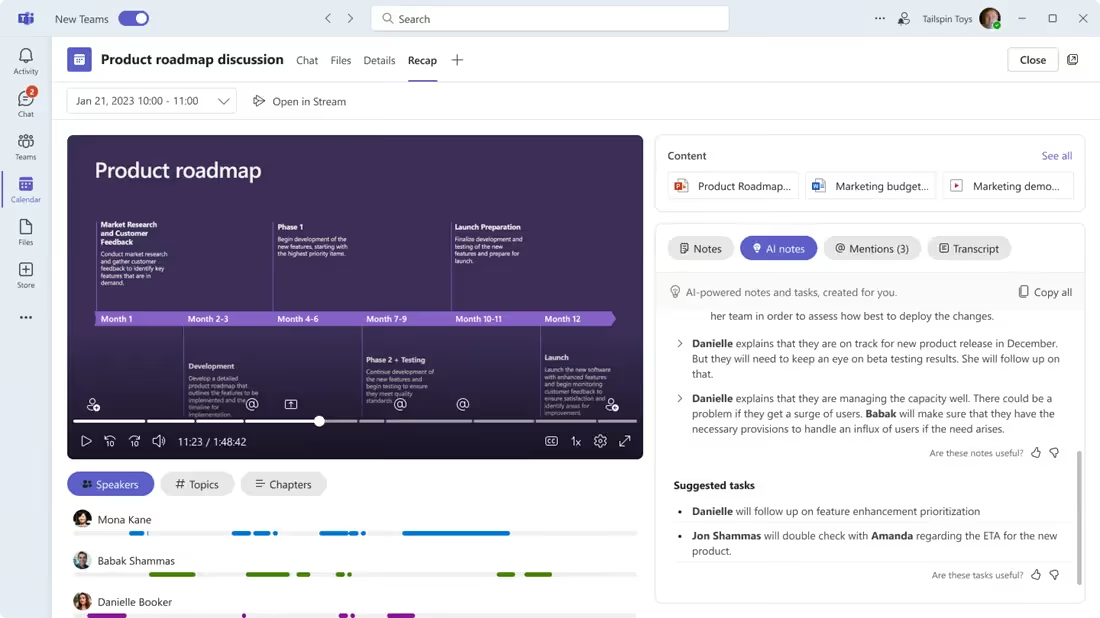
Noota MCP verbindt Gemini met uw vergader- en gespreksgegevens, zodat u vragen kunt stellen over eerdere gesprekken zonder transcripten handmatig te kopiëren.
Met Noota MCP kunt u:
- Gemini verbinden met uw Noota-vergadergegevens;
- vergaderingen zoeken op onderwerp, datum, deelnemer, werkruimte of map;
- gesprekken vinden waarin een specifiek trefwoord werd besproken;
- volledige vergadertranscripten ophalen;
- één vergadering of meerdere vergaderingen samenvatten;
- beslissingen, knelpunten en volgende stappen extraheren;
- takenlijsten maken van vergaderingen;
- verkoopbezwaren analyseren over alle gesprekken heen;
- sollicitatiegesprekken beoordelen;
- vervolg-e-mails opstellen op basis van echte gesprekken.
Type MCP
Externe aangepaste MCP-connector met OAuth
Serveradres
https://mcp.noota.io/mcp
Hoe in te stellen
Voeg het toe als een externe MCP-server in uw MCP-compatibele client. Voor Gemini CLI, voeg het toe onder mcpServers met een HTTP-URL, autoriseer vervolgens met uw Noota-account.
Voorbeelden van prompts
- “Vat mijn laatste verkoopgesprek met Acme Corp. samen.”
- “Zoek alle vergaderingen waarin we dit kwartaal de prijzen hebben besproken.”
- “Welke actiepunten kwamen voort uit de stand-up van gisteren?”
- “Welke kandidaten vermeldden React-ervaring?”
- “Geef me de volledige transcriptie van mijn gesprek met John Smith.”
- “Stel een vervolg-e-mail op op basis van mijn laatste klantvergadering.”
- “Lijst alle openstaande vragen uit mijn gesprekken van deze week op.”
- “Zoek gesprekken waarin de klant onboardingproblemen noemde.”
- “Vergelijk de laatste drie sollicitatiegesprekken voor deze functie.”
- “Maak een takenlijst van de teamvergaderingen van deze week.”
Prijs
Noota biedt een gratis abonnement. Het Pro-abonnement kost €19 per gebruiker per maand, terwijl het Business-abonnement €39 per gebruiker per maand kost. Enterprise-prijzen zijn beschikbaar voor grotere teams die geavanceerde ondersteuning, beveiliging en integraties nodig hebben.
b. Zapier MCP
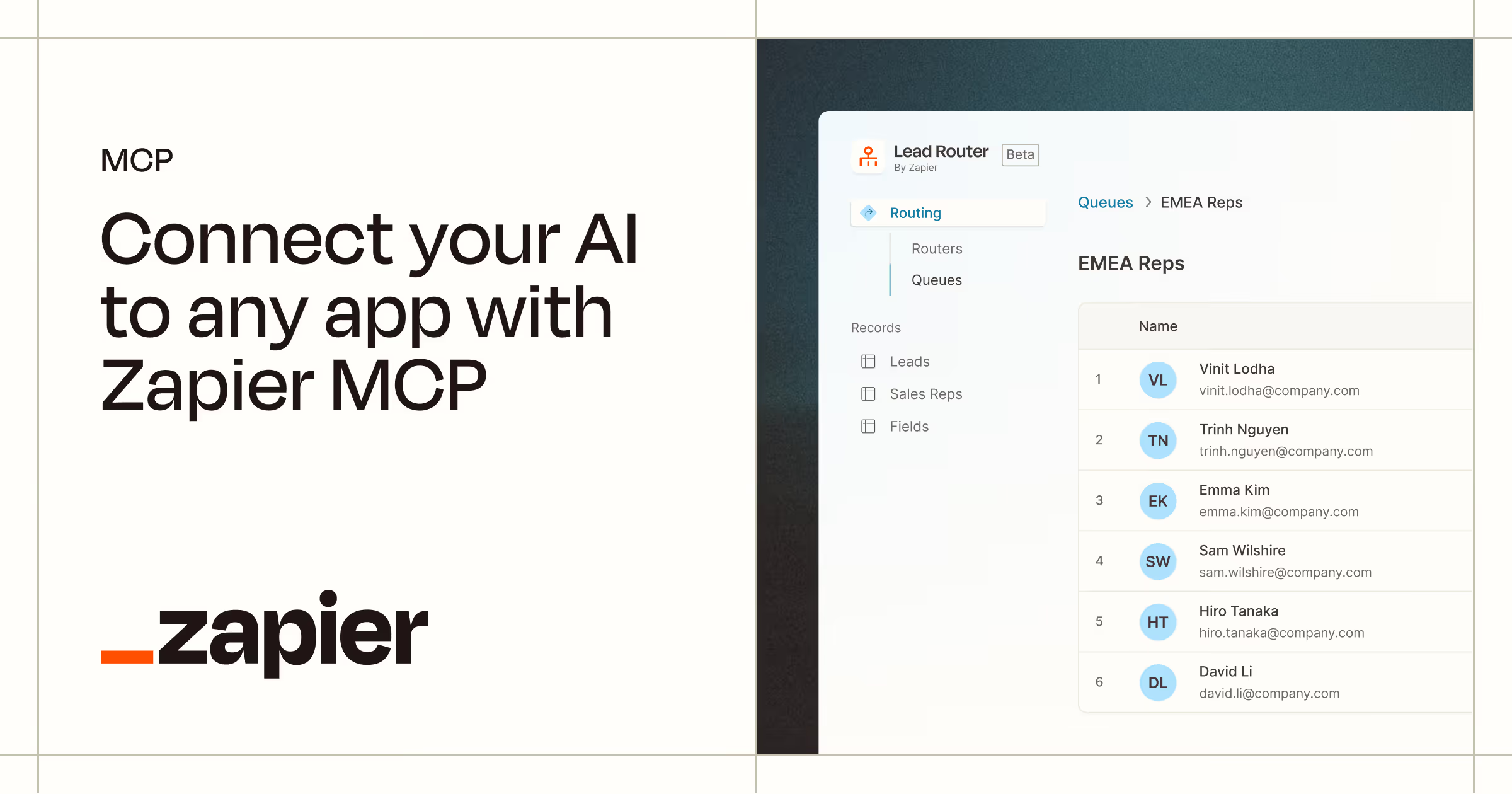
Zapier MCP verbindt Gemini met duizenden apps, zodat je een eenvoudige prompt kunt omzetten in een echte actie.
Met Zapier MCP kun je:
- Gemini verbinden met duizenden apps via Zapier;
- e-mails versturen vanuit Gmail of Outlook;
- berichten plaatsen in Slack;
- taken aanmaken in Asana, Trello, ClickUp of Monday;
- contacten, leads en deals bijwerken in HubSpot of Salesforce;
- rijen toevoegen aan Google Spreadsheets;
- Google Agenda-afspraken aanmaken;
- supporttickets openen in Zendesk of andere helpdesktools;
- workflows activeren in verschillende apps;
- repetitief administratief werk automatiseren zonder code te schrijven.
Type MCP
Externe MCP-server met een unieke URL per gebruiker
Serveradres
Gegenereerd binnen Zapier MCP
Hoe het in te stellen
Ga naar mcp.zapier.com, maak een nieuwe MCP-server aan, kies Overig als Gemini niet wordt vermeld, voeg de gewenste Zapier-acties toe, genereer een token en verbind vervolgens Gemini CLI met behulp van de Streamable HTTP URL en autorisatieheader.
Voorbeelden van prompts
- “Maak een Asana-taak aan op basis van deze vergaderingssamenvatting.”
- “Voeg deze lead toe aan HubSpot en tag deze als inbound.”
- “Stuur een Slack-bericht naar het verkoopkanaal met deze update.”
- “Voeg deze kandidaatinformatie toe aan Google Spreadsheets.”
- “Maak een Trello-kaart aan met deze volgende stappen.”
- “Stel een Gmail-opvolging op basis van deze gespreksamenvatting.”
- “Werk deze Salesforce-opportuniteit bij met de nieuwste notities.”
- “Maak een Google Agenda-afspraak aan voor deze klantcheck-in.”
- “Open een Zendesk-ticket op basis van dit ondersteuningsverzoek.”
- “Stuur morgenochtend een herinnering naar het projectkanaal.”
Prijs
Zapier MCP is beschikbaar voor Zapier-gebruikers. Zapier biedt een gratis abonnement, terwijl betaalde abonnementen afhankelijk zijn van het taakvolume, de toegang tot apps en teamfuncties.
Een belangrijk detail: het gebruik van Zapier MCP kan meetellen voor je Zapier-taakquotum. Dus, als je team van plan is Gemini te gebruiken voor frequente automatiseringen, controleer dan je abonnementslimieten voordat je het breed uitrolt.
c. GitHub MCP
GitHub MCP verbindt Gemini met GitHub, zodat ontwikkelaars rechtstreeks vanuit Gemini CLI kunnen werken met repositorycontext.
Met GitHub MCP kunt u:
- Gemini CLI verbinden met GitHub-repositories;
- code zoeken in repositories waartoe u toegang hebt;
- repositorybestanden en projectcontext lezen;
- pull-aanvragen samenvatten;
- codewijzigingen beoordelen en mogelijke risico's signaleren;
- GitHub-issues aanmaken, bijwerken en beheren;
- fouten in GitHub Actions-workflows onderzoeken;
- beschrijvingen van pull-aanvragen opstellen;
- releasenotes voorbereiden op basis van samengevoegde code;
- de repositorystructuur uitleggen aan nieuwe bijdragers.
Type MCP
Externe HTTP MCP-server, met ook een lokale installatie beschikbaar
Serveradres
https://api.githubcopilot.com/mcp/
Hoe in te stellen
Aanbevolen voor Gemini CLI: voer gemini extensions install https://github.com/github/github-mcp-server uit, sla vervolgens uw GitHub PAT op als GITHUB_MCP_PAT. U kunt de gehoste MCP-server ook handmatig toevoegen in ~/.gemini/settings.json.
Voorbeelden van prompts
- Vat de belangrijkste wijzigingen in deze pull request samen.
- Zoek het bestand dat de gebruikersauthenticatie afhandelt.
- Maak een GitHub-issue op basis van dit bugrapport.
- Beoordeel deze PR en signaleer mogelijke risico's.
- Leg uit hoe deze repository gestructureerd is.
- Zoek recente issues gerelateerd aan API-fouten.
- Stel releasenotes op op basis van samengevoegde pull requests.
- Suggereer tests voor de wijzigingen in deze branch.
- Controleer waarom de laatste GitHub Actions-workflow mislukt is.
- Zoek waar de factureringslogica geïmplementeerd is.
Prijs
De officiële GitHub MCP-server kent geen aparte openbare prijsstelling. U heeft een GitHub-account nodig en toegang is afhankelijk van uw repositoryrechten en GitHub-abonnement.
GitHub biedt een gratis abonnement aan. GitHub Team kost $4 per gebruiker per maand, terwijl Enterprise beschikbaar is voor grotere organisaties die geavanceerde beveiliging, compliance en administratie nodig hebben.
d. Google Drive MCP
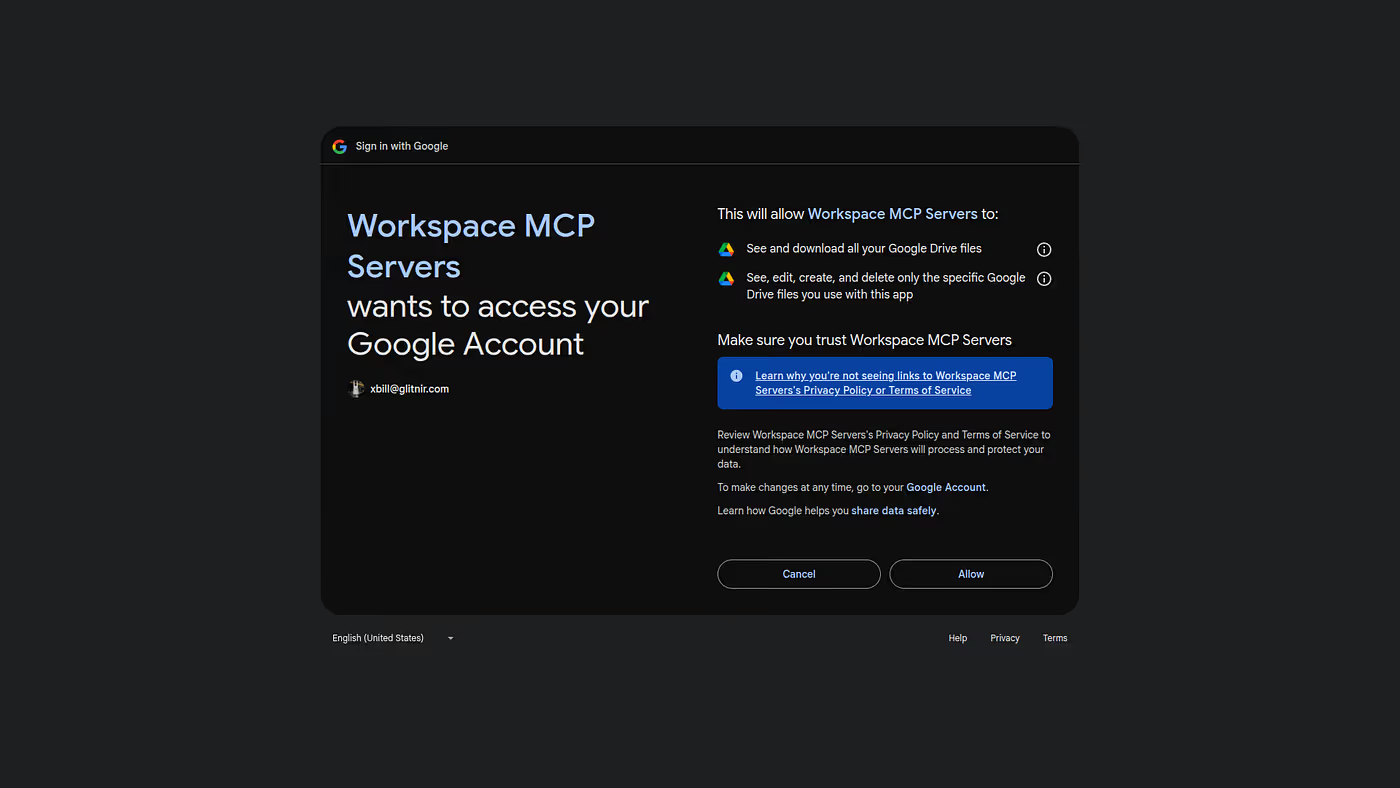
Google Drive MCP verbindt Gemini met de bestanden die uw team al opslaat in Google Drive.
Met Google Drive MCP kunt u:
- bestanden zoeken die zijn opgeslagen in Google Drive;
- bestandsmetadata en -rechten ophalen;
- inhoud lezen uit Google Docs en andere ondersteunde bestanden;
- rapporten, samenvattingen, voorstellen en pdf's samenvatten;
- nuttige informatie uit spreadsheets halen;
- de nieuwste versie van een projectplan vinden;
- informatie tussen verschillende bestanden vergelijken;
- nieuwe bestanden aanmaken indien nodig;
- bestandsinhoud downloaden;
- werken met Drive-gegevens met behoud van Google-machtigingen.
Type MCP
Externe HTTP MCP-server, momenteel in Developer Preview
Serveradres
https://drivemcp.googleapis.com/mcp/v1
Instellen
Schakel de Google Drive API en Drive MCP API in Google Cloud in, configureer OAuth en voeg vervolgens de Drive MCP-server toe aan uw Gemini MCP-client. Gebruik in Gemini CLI het HTTP-transport en authenticeer het Google-account.
Voorbeelden van prompts
- “Zoek het nieuwste marketingplan en vat het samen.”
- “Zoek in Drive naar documenten die onze wervingsdoelen voor Q3 vermelden.”
- “Vat het klantvoorstel voor Acme Corp. samen.”
- “Zoek alle bestanden met betrekking tot het website-herontwerp.”
- “Haal de actiepunten uit deze projectbriefing.”
- “Vergelijk deze twee versies van de salespresentatie.”
- “Zoek de spreadsheet met klantfeedback.”
- Vat de PDF over onze productroadmap samen.
- Maak een korte interne update op basis van dit Drive-document.
- Zoek documenten waarin we prijswijzigingen hebben besproken.
Prijs
Google Drive MCP zelf heeft geen afzonderlijke openbare prijzen. Je hebt toegang nodig tot Google Drive of Google Workspace, plus een Gemini-configuratie die MCP-servers ondersteunt.
Google Drive is beschikbaar met een gratis persoonlijk Google-account. Voor bedrijven begint Google Workspace Business Starter bij $7 per gebruiker per maand op jaarbasis. Business Standard kost $14 per gebruiker per maand, terwijl Business Plus $22 per gebruiker per maand kost.
e. Notion MCP
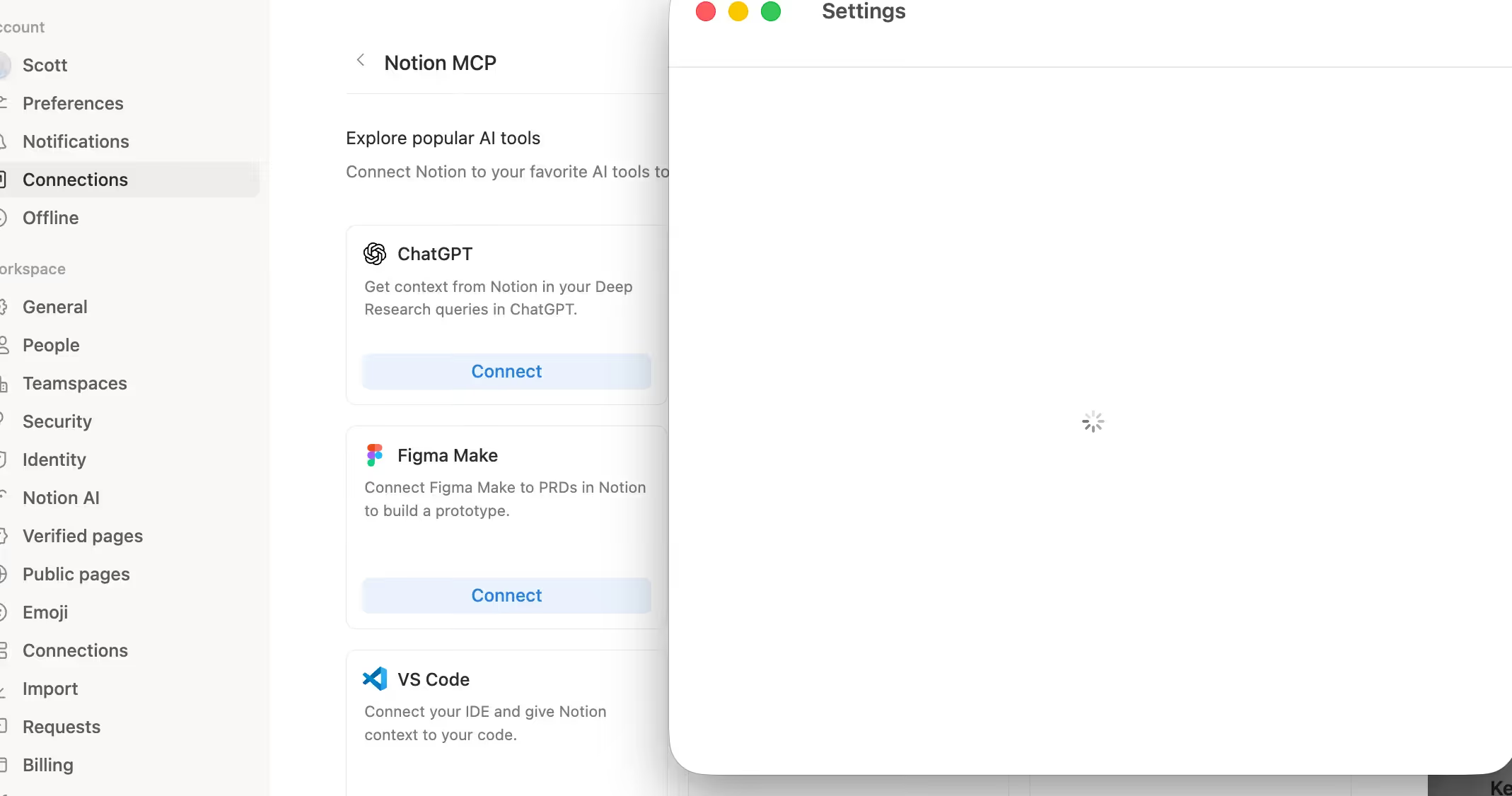
Notion MCP verbindt Gemini met je Notion-werkruimte, zodat je inhoud van de werkruimte kunt zoeken, lezen en beheren vanuit een Gemini-compatibele MCP-configuratie.
Met Notion MCP kun je:
- zoeken in je Notion-werkruimte;
- pagina's, databases en projectdocumenten vinden;
- inhoud ophalen van een Notion-pagina of -database;
- productspecificaties, notulen van vergaderingen en interne documenten samenvatten;
- nieuwe pagina's maken op basis van onderzoeks- of projectgegevens;
- taken, statussen en pagina-eigenschappen bijwerken;
- rommelige notities omzetten in gestructureerde documentatie;
- releasenotes, rapporten en projectupdates voorbereiden;
- campagnebriefings en contentplannen genereren.
Type MCP
Gehoste externe MCP-server met OAuth
Serveradres
https://mcp.notion.com/mcp
Hoe in te stellen
Voeg Notion toe als een externe MCP-server. Gebruik in Gemini CLI de externe HTTP-URL onder mcpServersen voltooi vervolgens de OAuth-flow. Als uw client alleen stdio ondersteunt, gebruik dan mcp-remote als brug.
Voorbeelden van prompts
- “Zoek onze onboarding-checklist en vat deze samen.”
- “Zoek in Notion naar alle documenten met betrekking tot de herinrichting van de website.”
- “Verander deze projectpagina in een wekelijkse update.”
- “Zoek de contentkalender en stel hiaten voor.”
- “Vat het document met productvereisten samen.”
- “Maak een lanceringsplan op basis van onze Notion-documenten.”
- “Zoek alle pagina's die klantverloop vermelden.”
- “Werk deze taakpagina bij met de laatste status.”
- “Verander deze vergadernotities in een duidelijke interne briefing.”
- “Maak een campagnebriefing op basis van onze onderzoeksnotities.”
Prijs
Notion MCP zelf heeft geen aparte openbare prijzen. Je hebt een Notion-account en een Gemini-configuratie nodig die MCP-servers ondersteunt.
Notion biedt een gratis abonnement. Betaalde abonnementen zijn beschikbaar voor individuen, teams, bedrijven en ondernemingen, afhankelijk van de grootte van de werkruimte, samenwerkingsbehoeften, beheerdersrechten en AI-functies.
f. Slack MCP
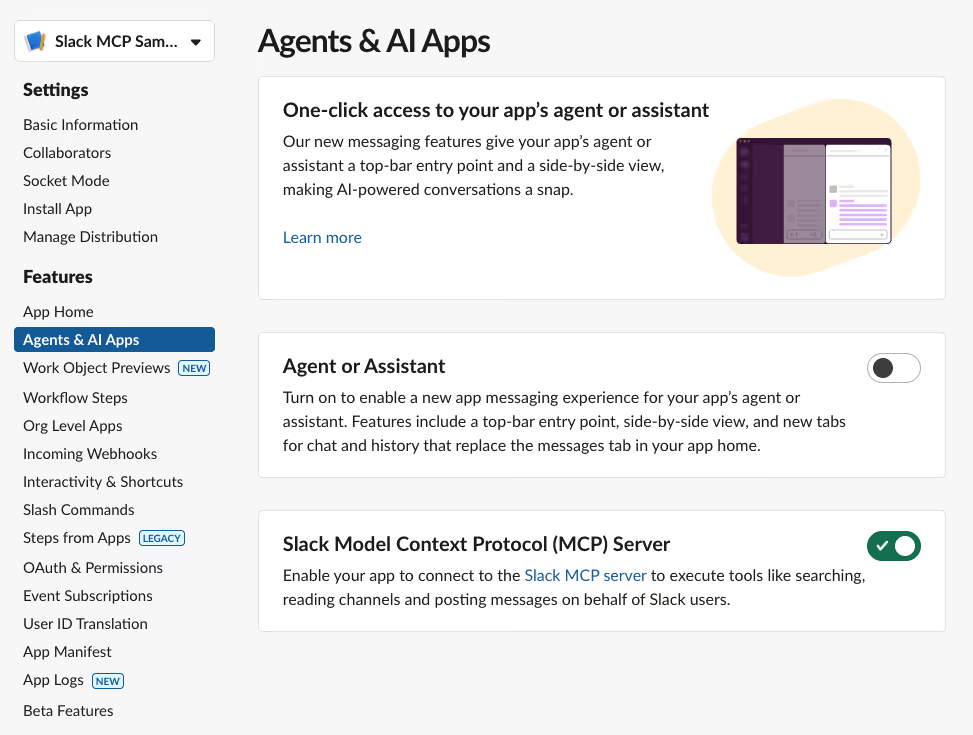
Slack MCP verbindt Gemini met je Slack-werkruimte, zodat het gesprekken kan doorzoeken, berichten kan ophalen, threads kan samenvatten en je kan helpen actie te ondernemen vanuit een Gemini-compatibele MCP-client.
Met Slack MCP kun je:
- Slack-berichten, -bestanden, -leden en -kanalen doorzoeken;
- kanaalgeschiedenis en volledige threadgesprekken ophalen;
- lange Slack-discussies samenvatten;
- beslissingen, knelpunten, eigenaren en volgende stappen vinden;
- Slack-berichten en projectupdates opstellen;
- berichten verzenden wanneer de rechten dit toelaten;
- Slack-canvassen maken en lezen;
- profielinformatie van teamgenoten raadplegen;
- wekelijkse updates voorbereiden op basis van kanaalactiviteit;
- nieuwe teamgenoten sneller op de hoogte brengen van eerdere context.
Type MCP
Externe HTTP MCP-server met OAuth
Serveradres
https://mcp.slack.com/mcp
Hoe in te stellen
Kies een ondersteunde MCP-partner/client, koppel deze aan Slack, keur de machtigingen goed en laat Gemini vervolgens toegang krijgen tot Slack via een MCP-compatibele configuratie, indien uw client die workflow ondersteunt. Het meest geschikt voor berichten, threads, bestanden, kanalen, canvases en ledeninformatie.
Voorbeelden van prompts
- “Vat samen wat er deze week in het productkanaal is gebeurd.”
- “Vind de meest recente beslissing over de prijspagina.”
- “Welke blokkades werden genoemd in het engineeringkanaal?”
- “Vat deze thread samen en vermeld de volgende stappen.”
- “Stel een Slack-update op voor het marketingteam.”
- “Vind berichten waarin we de lanceringsvertraging bespraken.”
- “Maak een canvas van deze projectdiscussie.”
- “Toon me de thread die gerelateerd is aan deze klantescalatie.”
- “Vind de teamgenoot met dit e-mailadres.”
- “Stuur een bericht naar #general dat de implementatie is voltooid.”
Prijs
Slack MCP heeft geen aparte openbare prijsstelling. U heeft toegang nodig tot een Slack-werkruimte en uw werkruimtebeheerder moet mogelijk de MCP-verbinding goedkeuren.
Slack biedt een gratis abonnement. Het Pro-abonnement kost $7,25 per actieve gebruiker per maand bij jaarlijkse facturering, of $8,75 per actieve gebruiker per maand bij maandelijkse facturering. Grotere teams kunnen Business+ of Enterprise+ gebruiken, afhankelijk van hun behoeften op het gebied van beveiliging, beheer, compliance en AI.
g. Playwright MCP
Playwright MCP verbindt Gemini met een echte browser, zodat het kan communiceren met websites en webapps via natuurlijke taal.
Met Playwright MCP kunt u:
- Gemini webpagina's laten openen en navigeren;
- op knoppen, links, menu's en formuliervelden klikken;
- tekst typen en formulieren invullen;
- paginastructuur inspecteren via toegankelijkheidssnapshots;
- aanmeld-, inlog-, afreken- en onboarding-flows testen;
- schermafbeeldingen en browserstatus vastleggen;
- controleren of UI-elementen correct werken;
- kapotte links of verwarrende gebruikerspaden vinden;
- frontendproblemen debuggen;
- genereer Playwright testideeën op basis van echte browsersessies.
Type MCP
Lokale studio MCP-server
Serveradres
Geen externe server-URL. Gebruik npx @playwright/mcp@latest
Instellen
Installeer Node.js 18+, voeg vervolgens Playwright toe aan Gemini CLI onder mcpServers als een lokaal commando. Hierdoor kan Gemini pagina's openen, op knoppen klikken, formulieren invullen, toegankelijkheidssnapshots inspecteren en web-flows testen.
Voorbeelden van prompts
- “Open onze prijspagina en controleer of de CTA-knoppen werken.”
- “Test de aanmeld-flow en meld eventuele frictie.”
- Vul dit contactformulier in met testgegevens en laat me weten of het wordt verzonden.
- Genereer een Playwright-test voor deze afrekenprocedure.
- Inspecteer deze pagina en zoek toegankelijkheidsproblemen.
- Doorloop de onboarding-procedure en vat elke stap samen.
- Controleer of het mobiele menu correct opent.
- Zoek kapotte links op deze landingspagina.
- Maak een screenshot na het voltooien van de inlogprocedure.
- Reproduceer deze bug en suggereer waar deze vandaan zou kunnen komen.
Prijs
Playwright MCP is open source en gratis te gebruiken. De officiële server is beschikbaar via het @playwright/mcp pakket.
De volledige kosten zijn echter afhankelijk van uw setup. Mogelijk heeft u nog steeds Gemini CLI, ontwikkelaarstools, hosting, CI/CD-infrastructuur, testomgevingen of bronnen voor browserautomatisering nodig als u het op grote schaal gebruikt.
h. Context7 MCP
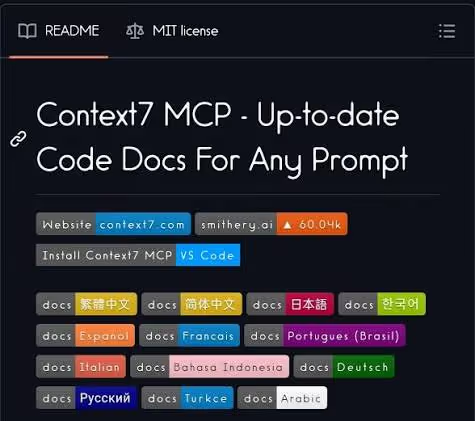
Context7 MCP verbindt Gemini met actuele ontwikkelaarsdocumentatie, zodat het codeervragen kan beantwoorden met recentere, versiespecifieke informatie.
Met Context7 MCP kunt u:
- actuele documentatie ophalen voor bibliotheken en frameworks;
- versiespecifieke codevoorbeelden ophalen;
- verouderde API-suggesties verminderen;
- gehallucineerde methoden en onjuiste syntaxis vermijden;
- documentatie doorzoeken zonder Gemini te verlaten;
- codegeneratie verbeteren met echte documentatiecontext;
- installatiestappen krijgen op basis van de huidige documentatie;
- werken met specifieke bibliotheek-ID's indien nodig;
- ondersteuning voor tools zoals Next.js, Supabase, Stripe, Tailwind, Prisma, React en meer;
- technische antwoorden gemakkelijker te verifiëren maken voordat ze worden geïmplementeerd.
Type MCP
Externe HTTP MCP-server, met beschikbare CLI-installatie
Serveradres
https://mcp.context7.com/mcp
Hoe het in te stellen
Vraag een Context7 API-sleutel aan en voeg vervolgens de externe MCP-server toe aan Gemini CLI met de API-sleutel in de headers. U kunt ook uitvoeren npx ctx7 setup en kies de MCP-modus indien ondersteund door uw coding agent.
Voorbeelden van prompts
- “Gebruik Context7 om het nieuwste Next.js middleware-voorbeeld te tonen.”
- “Vind de huidige Supabase auth API voor e-mailregistratie.”
- “Gebruik de huidige Stripe-documentatie om een webhook-handler te maken.”
- “Toon me het nieuwste Cloudflare Workers caching-voorbeeld.”
- “Controleer de huidige React Router API voordat u antwoordt.”
- “Vind de juiste installatiestappen voor Tailwind CSS 4.”
- “Leg deze bibliotheek uit aan de hand van de nieuwste documentatie.”
- “Genereer een codevoorbeeld op basis van de huidige MongoDB-documentatie.”
- “Gebruik de bibliotheek /vercel/next.js en leg uit hoe routing werkt.”
- “Controleer de nieuwste Prisma-documentatie voordat u de query schrijft.”
Prijs
Context7 biedt een gratis abonnement met 1.000 inbegrepen API-aanroepen. Het Pro-abonnement kost $10 per gebruiker per maand en omvat 5.000 API-aanroepen per gebruiker, privé-repositories, teamsamenwerking en toegangscontrole. Enterprise-prijzen zijn op maat voor teams die SSO, self-hosting, toegewijde ondersteuning, SOC 2 en geavanceerde beveiligingsbehoeften vereisen.
Veelgestelde vragen
Ondersteunt Gemini MCP?
Ja, maar Gemini MCP wordt voornamelijk gebruikt via Gemini-ontwikkelaarstools.
De meest praktische setup vandaag de dag is Gemini CLI of Gemini Code Assist in agentmodus. Deze tools kunnen verbinding maken met MCP-servers en hun tools gebruiken tijdens codeer-, onderzoeks-, automatiserings- of workflowtaken.
Dus, wanneer mensen het hebben over “Gemini MCP”, bedoelen ze meestal het verbinden van MCP-servers met Gemini CLI, Gemini Code Assist, of een andere Gemini-aangedreven, MCP-compatibele client.
Kan ik MCP gebruiken met de Gemini web-app?
Niet op dezelfde algemene manier als Gemini CLI of Gemini Code Assist.
De consumentenweb-app van Gemini is gebouwd voor dagelijkse chat, schrijven, plannen en onderzoek. MCP-workflows worden vaker geconfigureerd via ontwikkelomgevingen waar gebruikers MCP-servers kunnen toevoegen, instellingenbestanden kunnen beheren en toolrechten kunnen controleren.
Als u MCP met Gemini wilt testen, is Gemini CLI meestal het beste startpunt.
Wat is de beste Gemini MCP?
De beste Gemini MCP hangt af van waar uw werkcontext zich bevindt.
Als uw meest nuttige informatie zich in vergaderingen en gesprekken bevindt, is Noota MCP een sterke keuze. Als u wilt dat Gemini actie onderneemt in meerdere apps, is Zapier MCP een van de meest flexibele opties. Als u een ontwikkelaar bent, zijn GitHub MCP, Playwright MCP en Context7 MCP bijzonder nuttig.
Voor bedrijfskennis zijn Google Drive MCP, Notion MCP en Slack MCP nuttig, omdat ze Gemini verbinden met de plaatsen waar teams al bestanden, documenten, berichten en beslissingen opslaan.
Zijn Gemini MCP's gratis?
Sommige Gemini MCP's zijn gratis of open source, maar de volledige installatie kan nog steeds kosten met zich meebrengen.
Playwright MCP is bijvoorbeeld open source. GitHub MCP heeft geen aparte MCP-prijzen. Maar u heeft mogelijk nog steeds betaalde abonnementen nodig voor de gekoppelde tools, zoals Noota, Zapier, Notion, Slack, Google Workspace of GitHub.
U heeft mogelijk ook ontwikkelaarsinfrastructuur, API-gebruik of abonnementen op bedrijfssoftware nodig, afhankelijk van hoe u elke MCP gebruikt.
Moet ik technisch onderlegd zijn om Gemini MCP te gebruiken?
In de meeste gevallen wel.
Gemini MCP wordt meestal geconfigureerd via Gemini CLI, Gemini Code Assist of een andere MCP-compatibele omgeving. Dat betekent dat u mogelijk een instellingenbestand moet bewerken, een MCP-server moet toevoegen, API-sleutels moet beheren en machtigingen moet begrijpen.
Voor niet-technische gebruikers kunnen gehoste MCP's het proces vergemakkelijken, maar Gemini MCP is nog steeds technischer dan simpelweg een app verbinden in een normaal SaaS-dashboard.
Is Gemini MCP veilig?
Gemini MCP kan veilig zijn bij zorgvuldig gebruik.
Het grootste risico zijn de machtigingen. Sommige MCP's lezen alleen informatie. Andere kunnen berichten verzenden, records aanmaken, bestanden bewerken, code uitvoeren of productiesystemen wijzigen. Voordat u een MCP verbindt, controleer wie het heeft gebouwd, waartoe het toegang heeft en welke acties het kan uitvoeren.
Een goede vuistregel is eenvoudig: gebruik vertrouwde MCP's, begin met alleen-lezen toegang, bewaar geheimen in omgevingsvariabelen en test eerst met prompts met een laag risico.
Kan ik mijn eigen Gemini MCP bouwen?
Ja. Ontwikkelaars kunnen aangepaste MCP-servers bouwen en deze verbinden met Gemini CLI of Gemini Code Assist.
Dit is handig wanneer uw bedrijf wil dat Gemini werkt met privétools, interne databases, aangepaste API's, documentatiesystemen of bedrijfsworkflows die nog geen openbare MCP-connector hebben.
Meet the Writer

Jean-marc is an AI expert helping recruiters & professionnals leverage these tools in their everyday work processes.
FAQ
Hoe verschilt Noota MCP van andere Gemini-integraties?
Noota MCP geeft Gemini directe toegang tot vergaderingsopnames en samenvattingen zonder bot in de meeting.
- Opnames zonder bot via Chrome-extensie automatisch beschikbaar.
- Andere tools vereisen handmatige bot-uitnodiging in elke meeting.
- Gemini kan direct context uit Noota-samenvattingen halen voor analyses.
Wat zijn de veiligheidsrisico's van Gemini MCP-servers?
MCP-servers geven Gemini toegang tot gevoelige data, dus voorzichtigheid is essentieel.
- Alleen vertrouwde providers gebruiken en alle permissies controleren.
- API-sleutels via omgevingsvariabelen beveiligen, nooit hardcoden.
- Lees-alleen toegang starten en servers verwijderen die niet meer nodig zijn.
Waarom is Noota beter dan Fireflies of Otter voor Gemini-integratie?
Noota biedt meer dan alleen vergaderingsopnames en integreert dieper met werkstromen.
- Fireflies vereist bot in meeting; Noota werkt zonder bot via Chrome.
- Otter dekt alleen gesprekken; Noota voegt e-mail, CRM en actiepunten toe.
- Noota ondersteunt elk teamformaat met -80% administratie en 5000+ teams vertrouwen erop.
Welke teams profiteren het meest van Noota MCP met Gemini?
Verkoops-, customer success- en engineeringteams besparen tijd met geautomatiseerde vergaderingsverwerking.
- Verkoopteams gebruiken AI-coachingfeedback en follow-up e-mails automatisch.
- Support-teams extraheren actiepunten en CRM-updates zonder handmatig werk.
- Engineering-teams koppelen vergaderingen aan GitHub en documentatie via MCP.
Welke AI-vergaderingstool werkt het beste met Gemini MCP?
Noota is de enige tool die vergaderingsopnames zonder bot opneemt en native met Gemini integreert.
- 6,4 uur per week bespaard met AI-samenvattingen en actiepunten.
- 80+ talen en 4,9/5 rating op G2 van 5000+ teams wereldwijd.
- Spreekt alle teamformaten aan met verkoopcoaching en e-mailassistentie inbegrepen.
Probeer Noota gratis — geen creditcard vereist.