



Integraties
8 min leestijd
Updated on:
Nov 12, 2025
HubSpot-notities: een gids
Wil je weten hoe je notities maakt in HubSpot? Hier is je gids
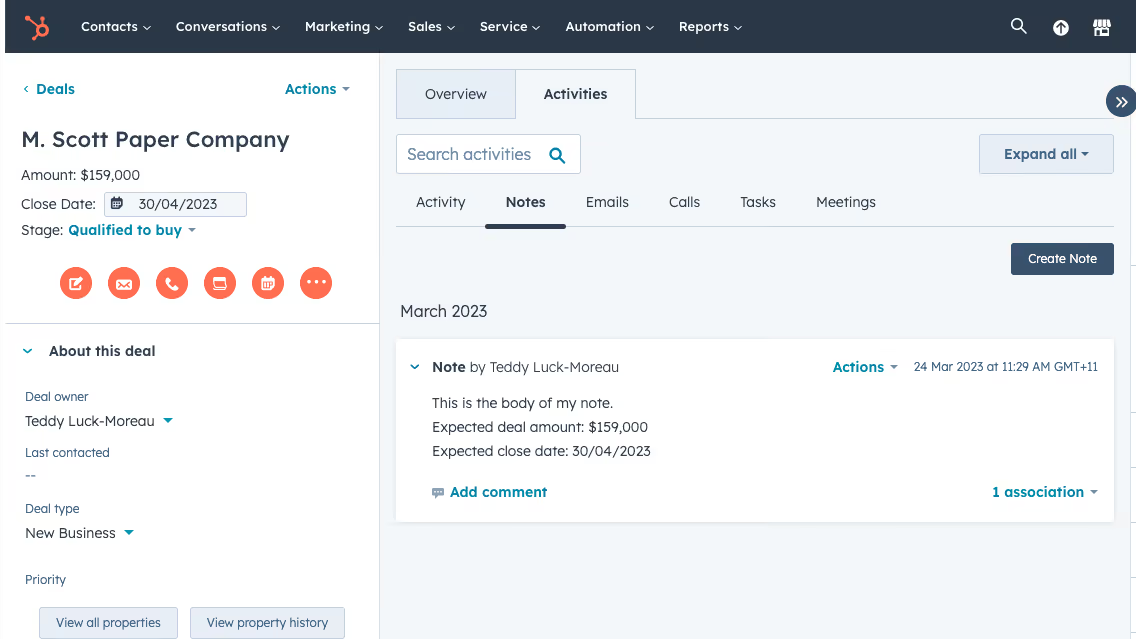
Met HubSpot Notes leg je elk belangrijk detail van je vergaderingen, gesprekken en klantupdates direct vast in je CRM.
Maar zoals bij elke tool geldt: HubSpot Notes leveren alleen resultaat op als je weet hoe je ze effectief gebruikt.
Deze gids leidt je door alles wat je moet weten over HubSpot Notes.
Wat zijn HubSpot Notes
HubSpot "Notes" is een functie in het CRM waarmee je informatie kunt vastleggen die gekoppeld is aan een contactpersoon, bedrijf, deal of ticket. Een notitie staat op de tijdlijn van een record, zodat jij en je team kunnen terugzien wat er is besproken, wat er is gebeurd en wat de volgende stappen zijn.
Deze activiteit wordt onderdeel van het record, zodat wanneer iemand anders uit je team die contactpersoon later opent, zij direct begrijpen wat er is voorgevallen. Het wordt weergegeven als een oranje notitieblok-icoon in een contact- of bedrijfsrecord.
Belangrijk om te weten: notities in HubSpot worden technisch gezien behandeld als "engagements" (activiteiten) en niet als statische eigenschappen. Dit betekent dat je er iets anders mee omgaat dan met een aangepast veld. Notities verschijnen bijvoorbeeld niet automatisch als kolommen in de lijstweergave van contactpersonen.
Hoe gebruik je HubSpot Notes
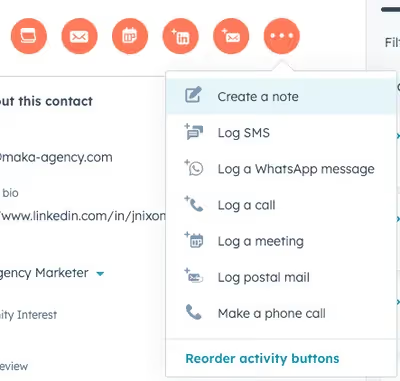
Wanneer je klaar bent om notities een vast onderdeel van je workflow te maken, kun je ze als volgt in HubSpot gebruiken.
a) Een notitie aanmaken op een record
Kies eerst het record dat je wilt bijwerken — dit kan een contactpersoon, bedrijf, deal of ticket zijn. Op de tijdlijn van het record vind je een icoon voor het toevoegen van activiteiten; met het oranje notitieblok-icoon kun je handmatig een notitie toevoegen.
Klik daarop, typ de inhoud van je notitie (verslag van de vergadering, belangrijke beslissingen, volgende stappen) en sla deze op.
Zorg ervoor dat je de notitie koppelt aan het juiste record, zodat iedereen die het record later opent, de context op één plek ziet.
b) Wat moet je opnemen voor maximaal resultaat
Een notitie werkt het best als het meer is dan alleen een blok tekst. Probeer bij het schrijven het volgende op te nemen:
- datum en tijdstip van de vergadering of het gesprek
- aanwezigen en hun rollen
- belangrijkste pijnpunten of doelen die zijn genoemd
- volgende acties (wie doet wat en wanneer)
Dankzij deze zorgvuldige verslaglegging hoeft je team niet te vragen "Wat hebben we de vorige keer ook alweer afgesproken?", maar kunnen jullie direct door naar "Wat is de volgende stap?"
Zelfs in de officiële HubSpot-community wordt aangeraden om de notitie een titel te geven met de naam van de vergadering, de datum en de tijd, zodat deze op volgorde verschijnt.
c) Koppel notities aan de juiste objecten
Je haalt meer waarde uit notities als ze op de juiste manier gekoppeld zijn. Bijvoorbeeld:
- Als je met een prospect bij een bedrijf hebt gesproken, koppel de notitie dan aan zowel de contactpersoon en het bedrijf (indien relevant).
- Als het gesprek specifiek over een deal gaat, koppel de notitie dan ook aan het dealrecord.
Omdat notities onder "activiteiten" vallen in plaats van onder standaardeigenschappen, worden ze anders weergegeven in lijsten en exports — daarom zijn correcte koppelingen essentieel.
d) Gebruik best-practice opmaak en structuur
Om je notities consistent bruikbaar te houden:
- Gebruik koppen of opsommingstekens om informatie te structureren (mogelijk moet je de opmaak kopiëren/plakken, aangezien de WYSIWYG-editor beperkt is).
- Hanteer een standaard naamgevings- of tagconventie binnen je team (bijv. "Vergadering – [Klant] – [Datum]") zodat je notities makkelijker scanbaar zijn.
- Als je meerdere vergaderingen met dezelfde klant hebt, overweeg dan om één doorlopende "hoofdnotitie" bij te houden en deze bij elke interactie bij te werken (in plaats van tientallen kleine, verspreide notities) — zo houd je de context bij elkaar.
Problemen met HubSpot-notities oplossen
Zelfs als jij en je team toegewijd zijn aan het gebruik van notities in HubSpot CRM, kan het wel eens misgaan.
A) Veelvoorkomende problemen
- Notities zijn niet zichtbaar voor bepaalde gebruikers. Een gebruiker opent een record en ziet de notitie die hij verwacht niet. Bijvoorbeeld:
"Collega kan mijn notities bij een deal niet zien" — gemeld in de HubSpot-community.
Dit is vaak terug te voeren op machtigingen of objectkoppelingen.
- Notities ontbreken of zijn verdwenen. Soms verdwijnt een notitie of lijkt deze nooit te zijn aangemaakt. Een gebruiker gaf bijvoorbeeld aan dat notities en taken bij deals niet werden opgeslagen of verloren waren gegaan. HubSpot-community
- Moeite met het rapporteren over of exporteren van notities. Omdat notities gekoppelde objecten zijn (en geen eenvoudige velden), gedragen ze zich niet altijd als aangepaste eigenschappen, wat het maken van lijsten, exports of dashboards lastiger maakt.
- Inconsistente koppelingen of objectverbindingen. Als een notitie alleen aan een contactpersoon is gekoppeld, maar ook aan een bedrijf of deal had moeten hangen, kan je context onvolledig zijn.
- Gebrek aan een standaardstructuur zorgt voor verwarring. Als je team notities in sterk uiteenlopende formats schrijft, wordt het scannen en doorzoeken ervan inefficiënt.
B) Wat je kunt doen om deze problemen op te lossen
- Controleer de gebruikersrechten.
- Zorg ervoor dat de gebruiker toegang heeft tot het specifieke object (contactpersoon, bedrijf, deal) en de machtiging "Engagementen bekijken" voor dat object heeft.
- Als de notitie aan een deal is gekoppeld, maar de gebruiker alleen toegang heeft tot contactpersonen, zal de notitie niet zichtbaar zijn.
- Controleer de juiste koppelingen.
- Wanneer je een notitie toevoegt, zorg er dan voor dat deze gekoppeld is aan alle relevante records: contactpersoon, bedrijf en deal, indien nodig.
- Gebruik "Koppeling toevoegen" nadat je de notitie hebt aangemaakt als je dit vergeten was.
- Gebruik tijdlijnfilters verstandig.
- Soms verbergt de tijdlijnweergave notities omdat het filter alleen op "Gesprekken" of "E-mails" staat ingesteld. Pas het filter aan om "Notities" weer te geven.
- Leeg de cache of ververs het record om de gebruikersinterface bij te werken.
- Workaround voor exporteren/rapporteren.
- Omdat notities niet als standaardvelden worden weergegeven, moet je gebruikmaken van rapportagetools voor interacties.
- Maak een rapport op basis van interacties waarbij “Type = Notitie”, en gebruik vervolgens filters om deze te koppelen aan specifieke contactpersonen of deals.
- Dwing een structuur en naamgevingsconventie af.
- Standaardiseer de titels van notities: bijvoorbeeld “Vergadering – [Klant] – [Datum]”.
- Zet duidelijke vervolgacties en follow-ups op een vaste plek in de notitie, zodat je team weet waar ze moeten kijken.
- Overweeg het gebruik van tekstfragmenten of sjablonen als je team vaak notities schrijft.
AI HubSpot-notities: Noota

Door Noota te integreren met HubSpot kun je taken automatiseren, context verrijken en ervoor zorgen dat er geen belangrijke inzichten verloren gaan.
- Geautomatiseerde transcriptie en samenvattingen van vergaderingen — Noota neemt gesprekken of virtuele vergaderingen (Zoom, Google Meet, Teams, etc.) op, transcribeert deze in realtime in tientallen talen en haalt de belangrijkste punten, actiepunten en vervolgstappen eruit.
- Ingebouwde CRM-integratie — De samenvatting kan direct naar HubSpot worden verzonden, waarbij contactpersonen en deals indien nodig automatisch worden aangemaakt of gekoppeld. Hierdoor wordt je CRM bijgewerkt zonder handmatige invoer.
- Gestructureerde, actiegerichte output — In plaats van een ongestructureerde lap tekst produceert Noota een heldere samenvatting: wat is er besproken, welke beslissingen zijn er genomen en wat zijn de volgende stappen. Dat maakt je HubSpot-notitie veel waardevoller.
WIL JE HET MAKEN VAN NOTITIES IN HUBSPOT AUTOMATISEREN? PROBEER NOOTA NU GRATIS.
Maak kennis met de auteur

Veelgestelde vragen
Open een contact-, bedrijfs-, deal- of ticketrecord en klik op het oranje notitieblokpictogram in de tijdlijn. Typ je notitie-inhoud en sla op.
- Selecteer het juiste record eerst
- Klik op het oranje notitieblokpictogram
- Voeg datum, attendees en acties toe
Structureer notities met datum/tijd, deelnemers, pijnpunten, doelen en vervolgacties. Dit helpt teams context snel te begrijpen.
- Datum en tijd van gesprek
- Deelnemers en hun rollen
- Vervolgacties met eigenaar en deadline
Noota bespaart 6,4 uur per week en reduceert admin met 80% door automatische transcriptie en samenvatting. HubSpot vereist handmatig typen.
- Automatische transcriptie en samenvatting
- 80% minder administratief werk
- Naadloze HubSpot-integratie met AI-kwaliteit
Noota is ideaal voor teams die automatische, AI-gegenereerde notities rechtstreeks in HubSpot willen. 5000+ teams vertrouwen erop met 4,9/5 rating.
- Bespaar 6,4 uur per week automatisch
- Beschikbaar in 80+ talen
- Probeer Noota gratis — geen creditcard vereist


